 Votel
Mac 会议实时翻译与实时字幕在 Mac 上,跟上多语言会议。
Votel 把 Mac 播放的会议声音变成实时字幕和翻译,显示在会议窗口旁边的小窗里,不用拉机器人进会。会后可以在本机回听录音、对照双语文字。
01开会前
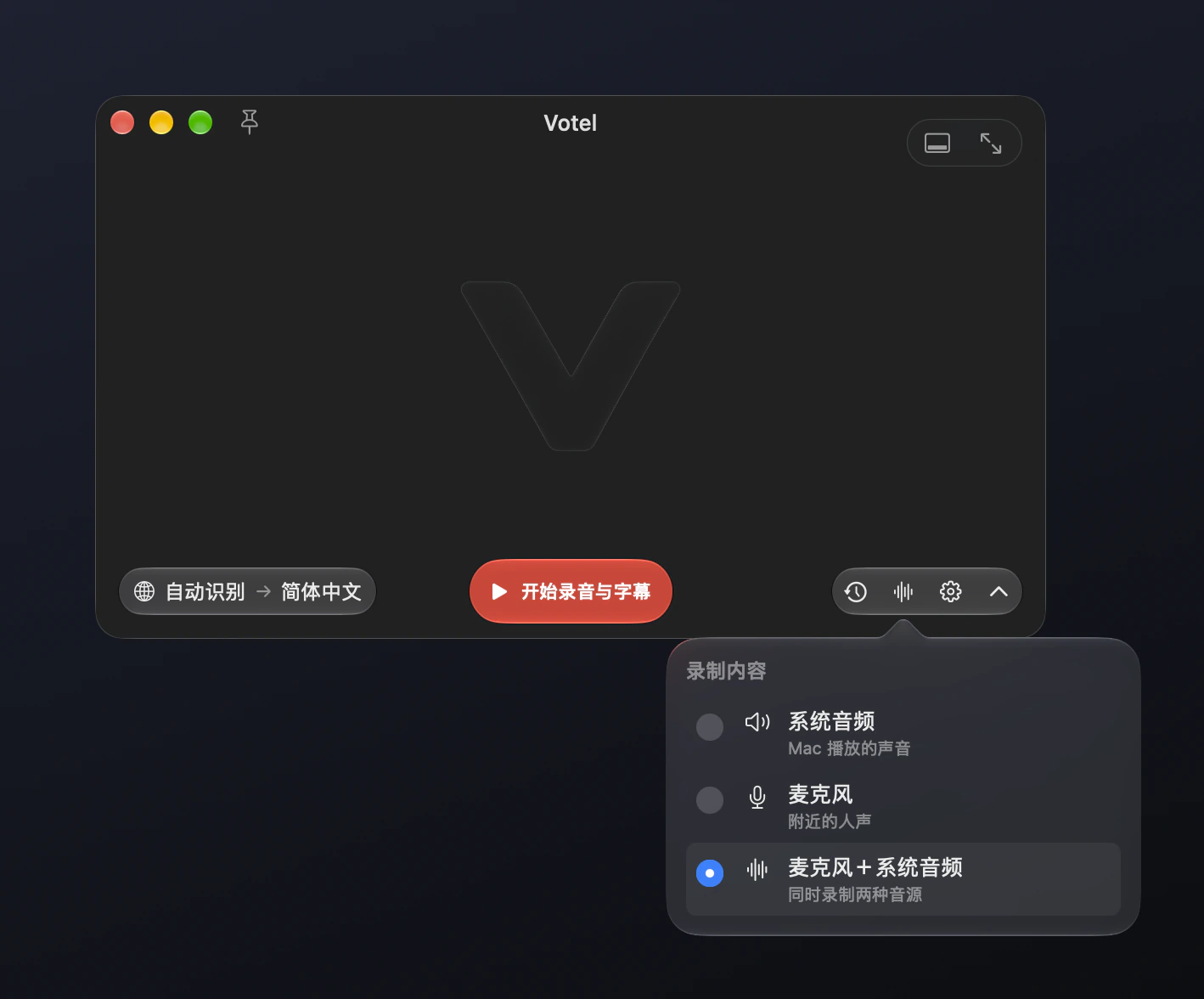
选择电脑声音
和语言。
Zoom、Teams、Google Meet 等会议软件的声音由 Mac 播放,Votel 直接录这路声音。
- 点底部的波形按钮打开“录制内容”。选麦克风+系统音频,对方和你自己的话都会出字幕;只想看对方说什么,选系统音频。
- 第一次使用时,macOS 会请你允许“屏幕与系统音频录制”,选了麦克风还会询问麦克风权限。Votel 只请求你所选音源需要的权限。
- 设置说话的语言(不确定就选自动识别)和你要读的语言。
- 正式开会前,用你的会议软件录一小段并回听,确认声音和字幕都正常。
- 点“开始录音与实时字幕”或按空格开始。
02开会时
实时字幕和翻译,
边听边读。
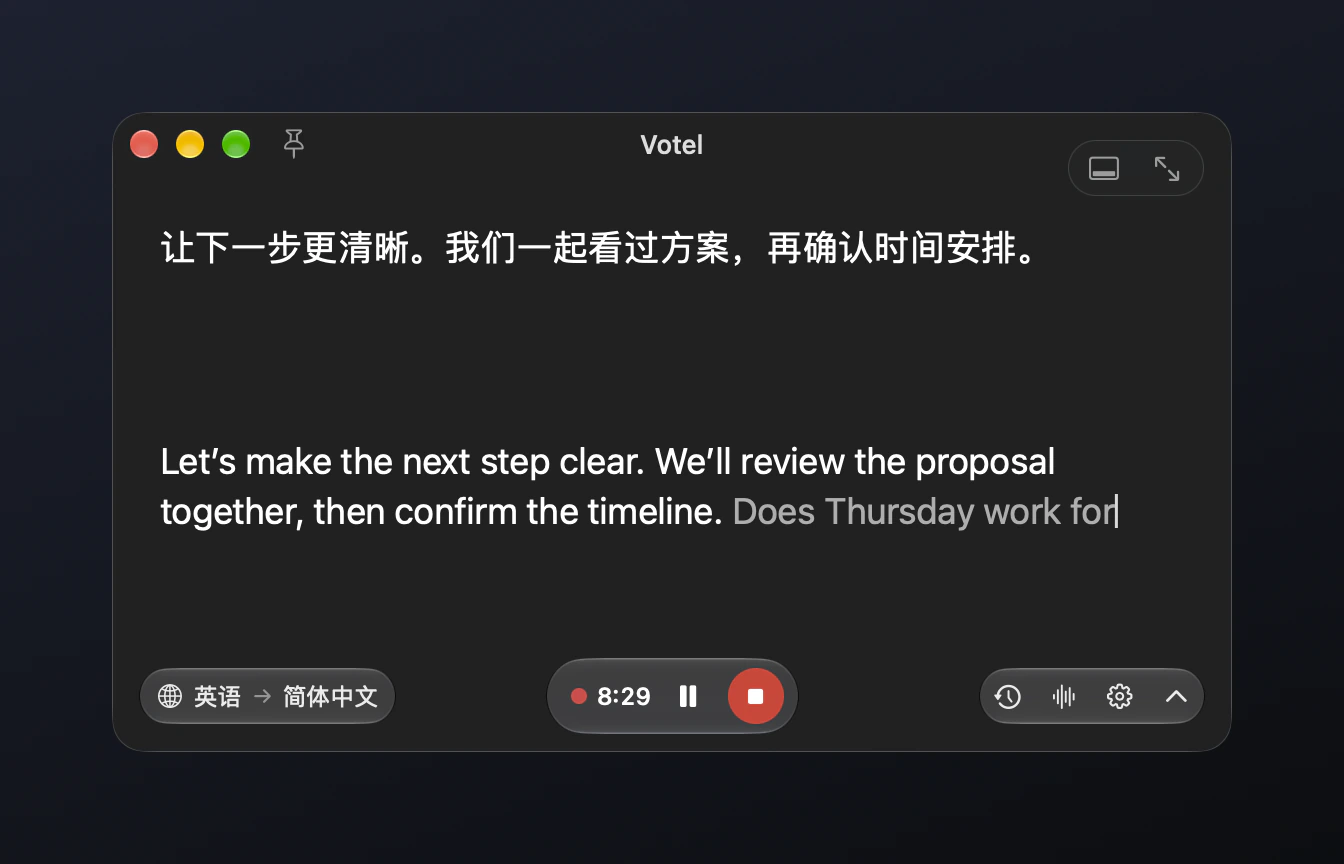
每句话说完,译文马上出现在上方,原话在下方。刚听到的词先显示为灰色,确定后变成白色,之后不再变。
- 点图钉或按 ⌘T,让小窗保持在会议窗口之上。
- 只想看翻译时,点右下角的箭头收起原话。
- 需要更大的字,用舞台字幕把小窗铺成屏幕底部的字幕条,或按 ⌘F 全屏。
- 需要暂时停一下字幕时可以暂停,录音会继续;暂停的那段之后不会自动补转写。
03会后
回听录音,
导出 M4A 和 TXT。
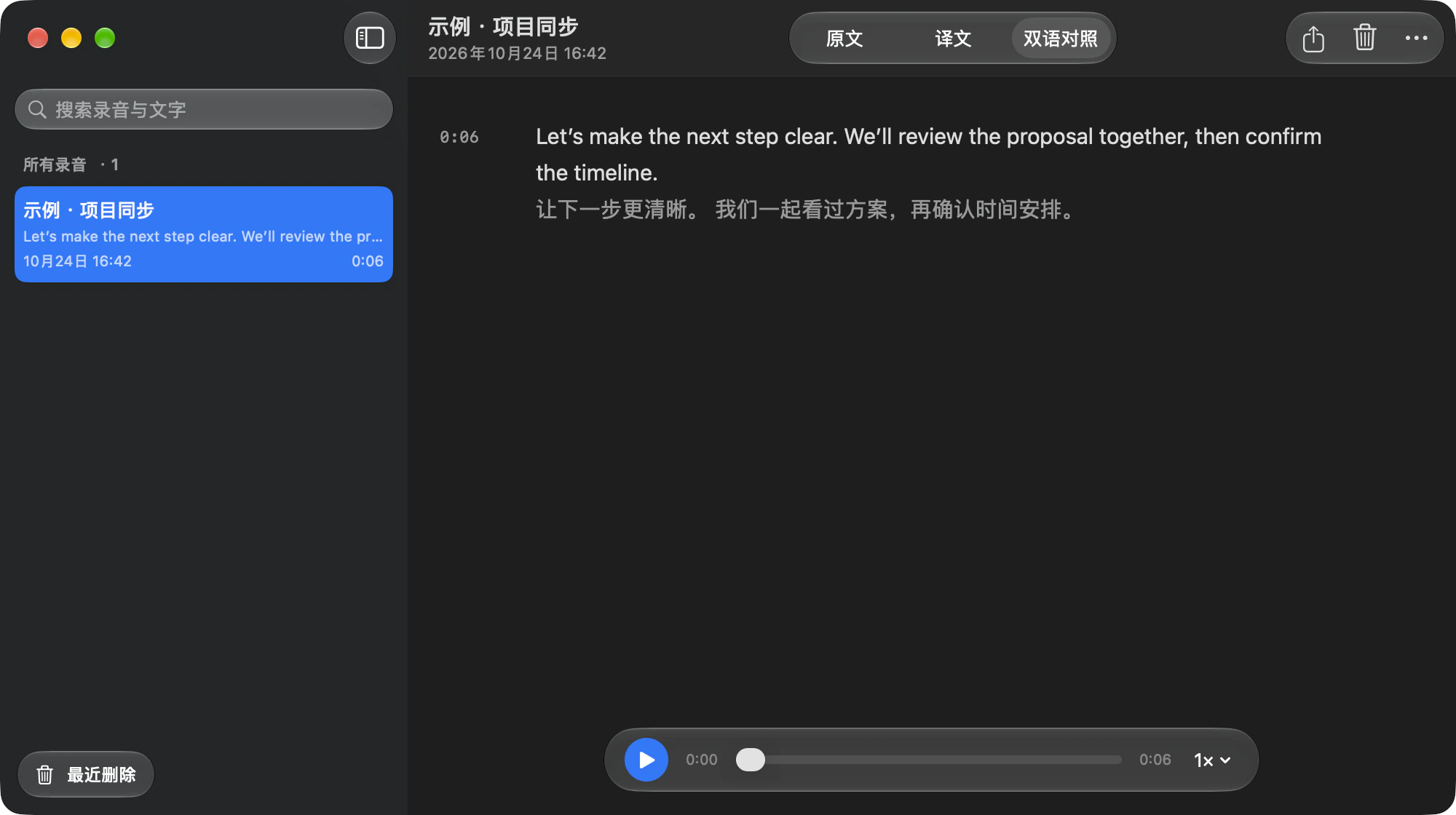
每次录音都保存在你的 Mac 上。点时钟按钮或按 ⌘H 打开录音历史(全屏或舞台字幕时按 ⇧⌘H)。
- 以 0.75× 到 2× 的速度回听,拖动进度找到需要的地方。
- 选择看原文、译文或双语对照,逐句核对。
- 导出 M4A 音频,或原文、译文、双语 TXT 文字。

听见,读懂,
留下。
Votel 1.0 build24 正通过 TestFlight 测试,App Store 正式审核中,尚未公开发售。iPhone 版也在 App Store 审核中。