 Votel
Mac で会議をリアルタイム翻訳・リアルタイム字幕多言語の会議に、
Mac でついていく。
Votel は、Mac で再生される会議の音声をリアルタイムの字幕と翻訳に変え、通話の横の小さなウインドウに表示します。会議ボットは参加しません。会議のあとは、Mac 上で録音を聞き直し、原文と訳文を見比べられます。
01会議の前に
Mac の音声と
言語を選ぶ。
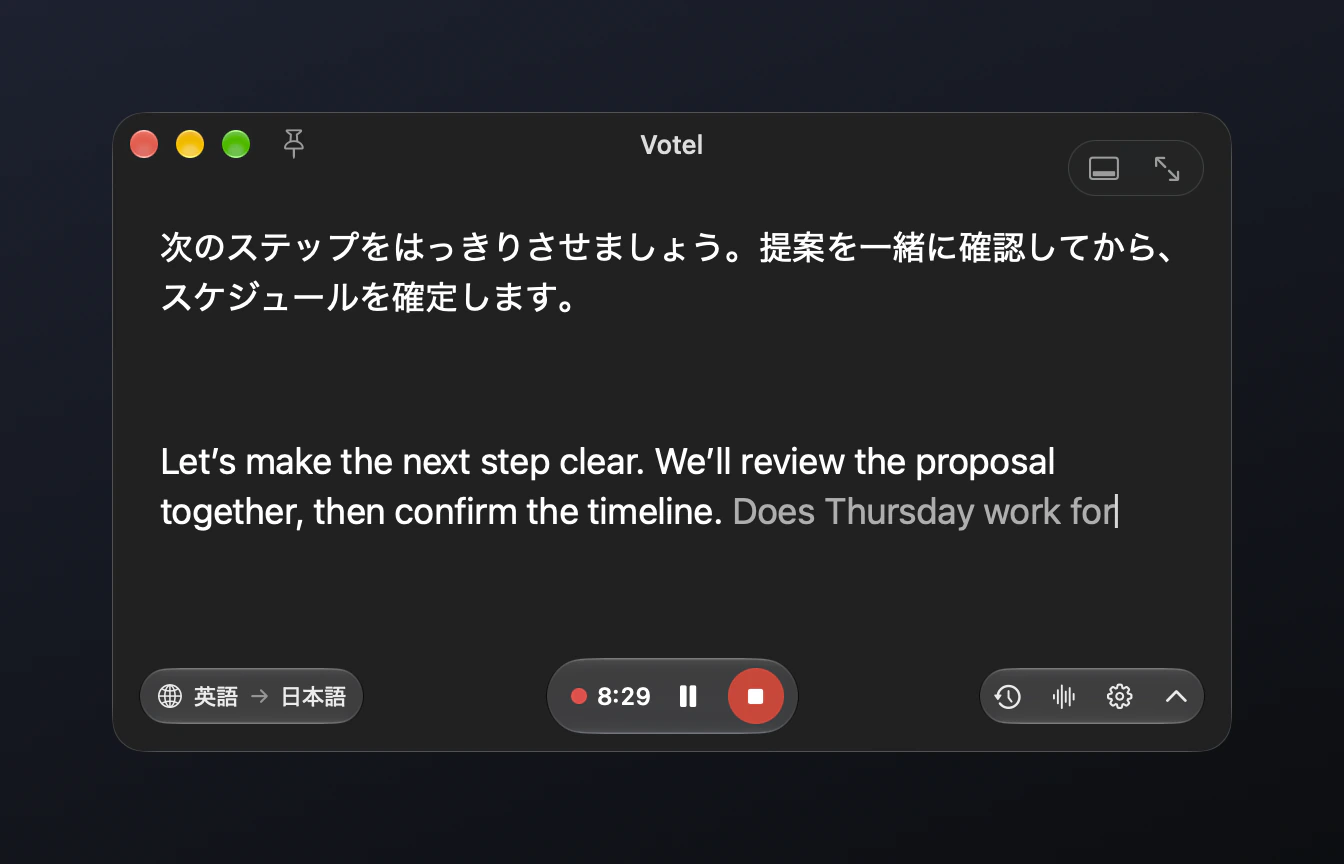
Zoom、Teams、Google Meet などの会議アプリの音声は Mac から再生されます。Votel はその音を直接録音します。
- 下部の波形ボタンをクリックして「録音する内容」を開きます。相手と自分の両方を字幕にするならマイク+システムオーディオ、相手の声だけならシステムオーディオを選びます。
- 初回は macOS が「画面とシステムオーディオ収録」の許可を求め、マイクを選んだ場合はマイクへのアクセスも求めます。Votel が求めるのは、選んだ音源に必要な許可だけです。
- 話される言語を選ぶか「自動検出」のままにして、読みたい言語を選びます。
- 本番の会議の前に、使う会議アプリで短く録音して聞き直し、音声と字幕を確認します。
- 「録音と字幕を開始」をクリックするか、スペースキーを押して始めます。
02会議中
会議のリアルタイム字幕と翻訳を、
話すそばから読む。
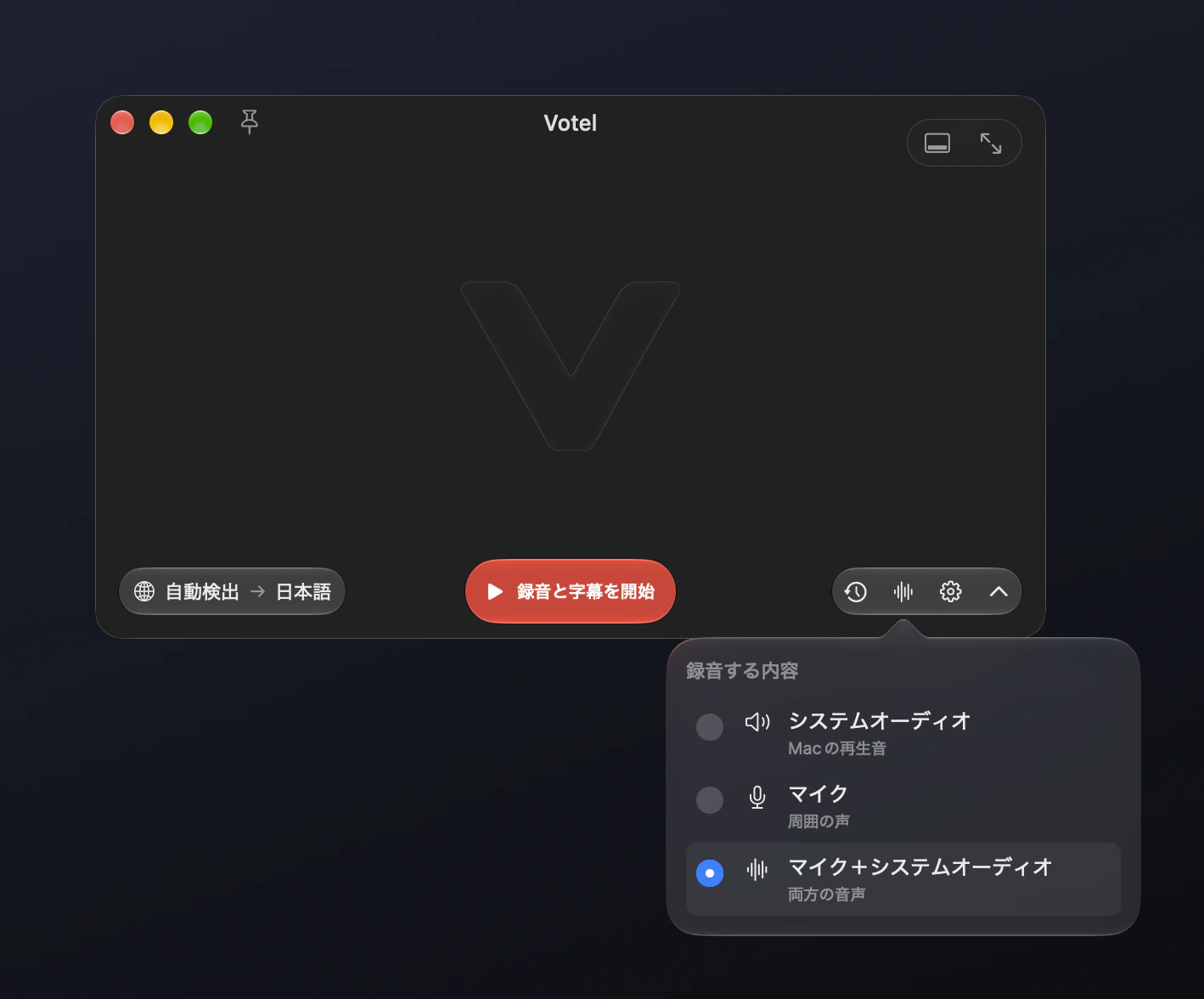
ひと区切り話し終えるとすぐに翻訳され、訳文が上、原文が下に表示されます。聞き取り中の言葉はグレーで表示され、確定すると白に変わります。白い文字はもう変わりません。
- ピンをクリックするか ⌘T を押すと、ウインドウが会議アプリの上に固定されます。
- 訳文だけ読みたいときは、右下の矢印で原文を隠せます。
- もっと大きな文字にしたいときは、ステージ字幕でウインドウを画面下部の字幕帯にするか、⌘F でフルスクリーンにします。
- 必要なときは字幕を一時停止できます。録音は続きますが、停止していた部分があとから文字起こしされることはありません。
03会議のあとで
録音を聞き直し、
M4A や TXT で書き出す。
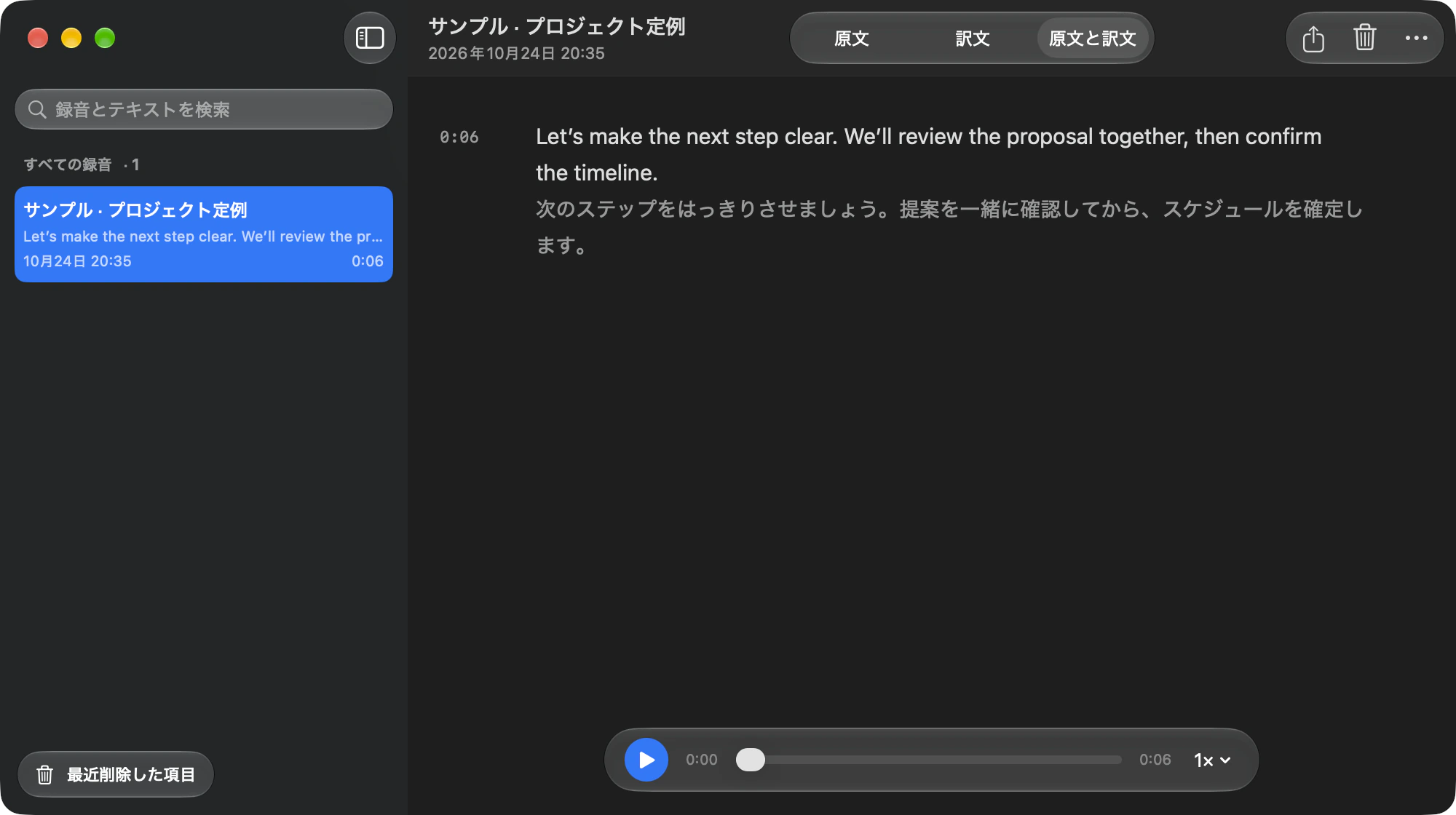
録音はすべて Mac に保存されます。時計ボタンか ⌘H で録音履歴を開きます(フルスクリーンやステージ字幕では ⇧⌘H)。
- 0.75× から 2× の速度で再生し、必要な箇所へ移動できます。
- 原文、訳文、または原文と訳文を並べて、一文ずつ確認できます。
- M4A の音声、または原文・訳文・原文と訳文の TXT テキストを書き出せます。
04使う前に知っておくこと
できないことと許可について、
先にお伝えします。
- リアルタイム字幕と翻訳にはインターネット接続が必要です。オンの間、選んだ音声、認識されたテキスト、必要なコンテキストがオンラインで処理されます。録音そのものは Mac に残ります。接続が切れた場合、アプリは復旧を試みますが、欠けた字幕がすべて戻るとは限りません。
- Votel は通話に参加せず、会議アプリの設定も変えず、字幕や訳文を会議に送ることもありません。
- すべての会議アプリ、デバイス、許可の組み合わせを検証しているわけではありません。まず短い録音で試してください。
- 録音の前に参加者の同意を得て、お住まいの地域の録音に関するルールに従ってください。
- 精度は言語、なまり、音質によって変わります。

聞いて、読んで、
残す。
Votel 1.0 build 24 は TestFlight でテスト中です。App Store の審査中で、一般公開はまだ始まっていません。iPhone 版も App Store 審査中です。