 Votel
Votel
插图 01
麦克风与电脑声音
线上会议
同时录下会议里的声音和你自己的发言,字幕就在会议窗口旁边。
支持多种语言,包括中文、英语、日语、韩语、西班牙语、法语、德语、阿拉伯语和印地语等。
01使用场景
五个日常场景,以及各自适合的模式与音频来源。
麦克风与电脑声音
同时录下会议里的声音和你自己的发言,字幕就在会议窗口旁边。
系统音频
Mac 上播放的演讲、网课或播客,用你的语言跟上。
课堂模式 · 麦克风
把 Mac 放在桌上,切到课堂模式并全屏。译文大字在上,原文在下方持续出现。
面对面模式 · 麦克风
酒店前台、店铺柜台或学习小组。两种语言各占一栏,双方都能读到自己的语言;转动屏幕时一键交换左右。
录音历史
每次录音都保存在本机。回听、双语对照阅读,再导出 M4A 音频和 TXT 文字。
02实时字幕
正在听到的内容先以灰色出现,确认后变成白色。确认过的文字不会再改动或重复出现,视线可以一直停在正在读的那一行。每句话确认后,译文随即跟上。
示意:英文原文逐词出现,确认后变白,上方随即出现中文译文。
03全屏课堂模式新
译文在上,用最大的字号显示;原文在下方持续出现。按 ⌘F 铺满屏幕,再调整字号,让后排也看得清。
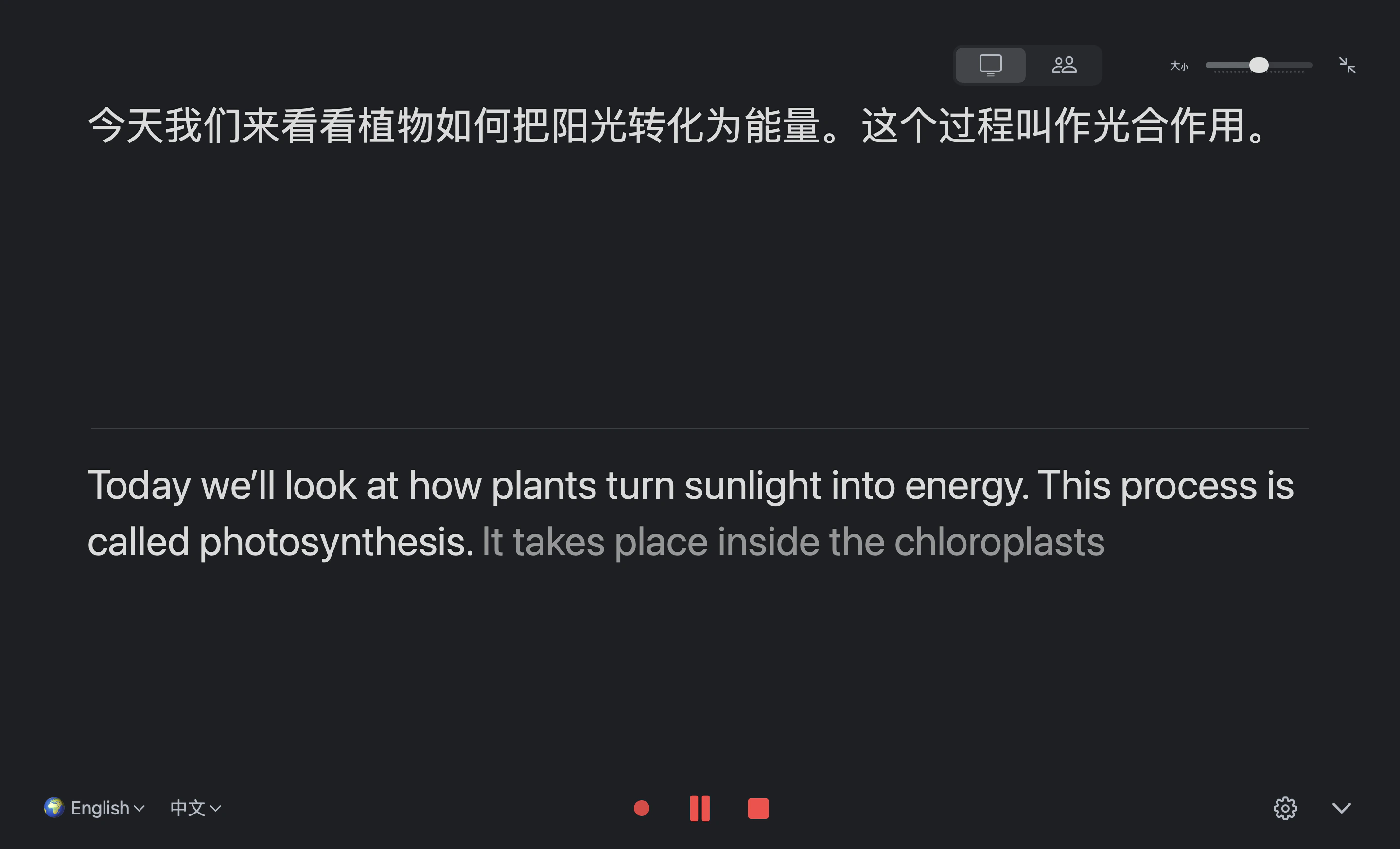
04全屏面对面模式新
每种语言固定在自己的一栏。无论谁说话,这句话都会同时出现在两边,各用各的语言。把 Mac 转向对方时,一键交换左右。
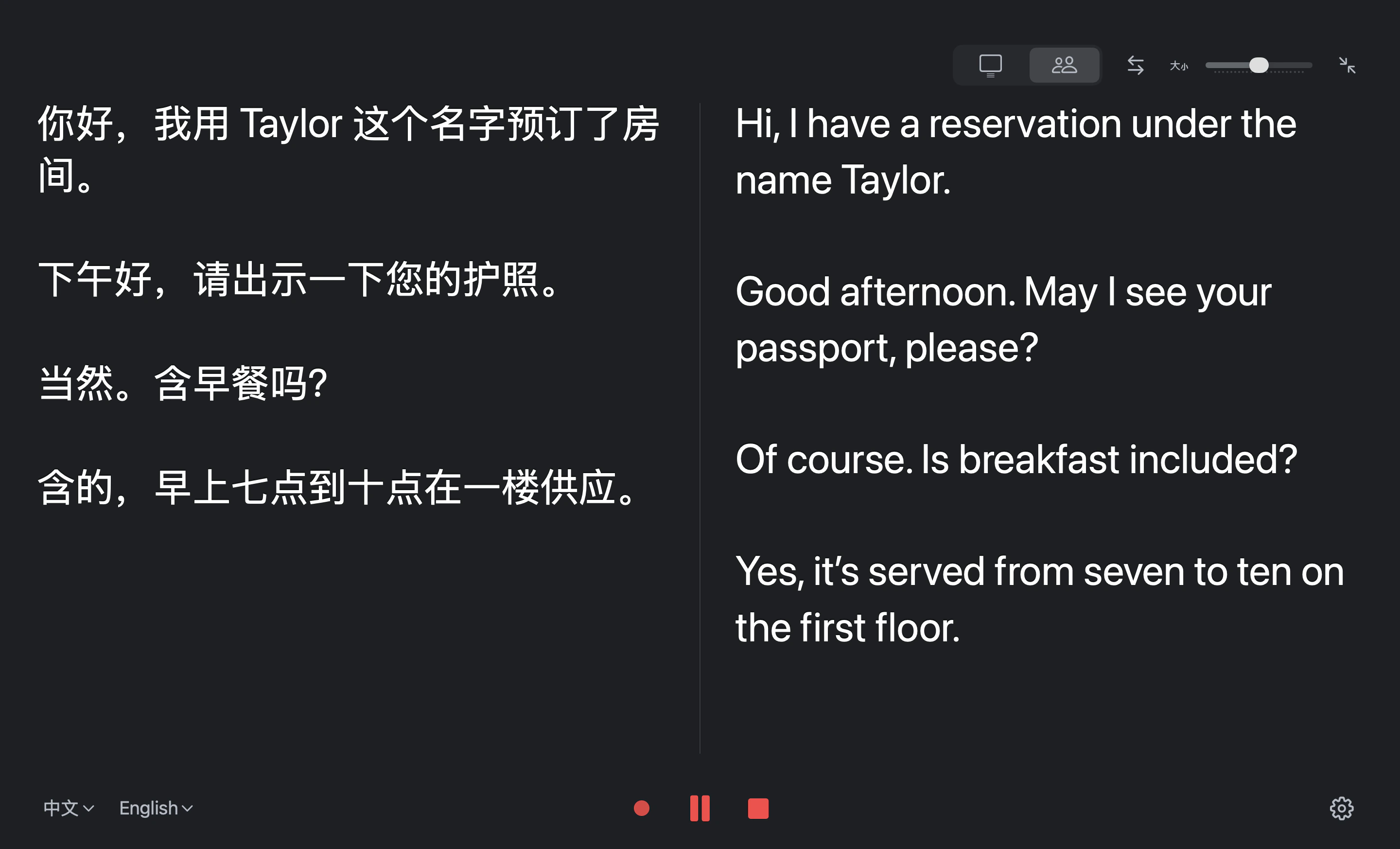
05紧凑窗口
不是每次都需要全屏。紧凑窗口把同样的字幕放在角落,浮在幻灯片、笔记或会议上方;不需要原文时,一键收起。
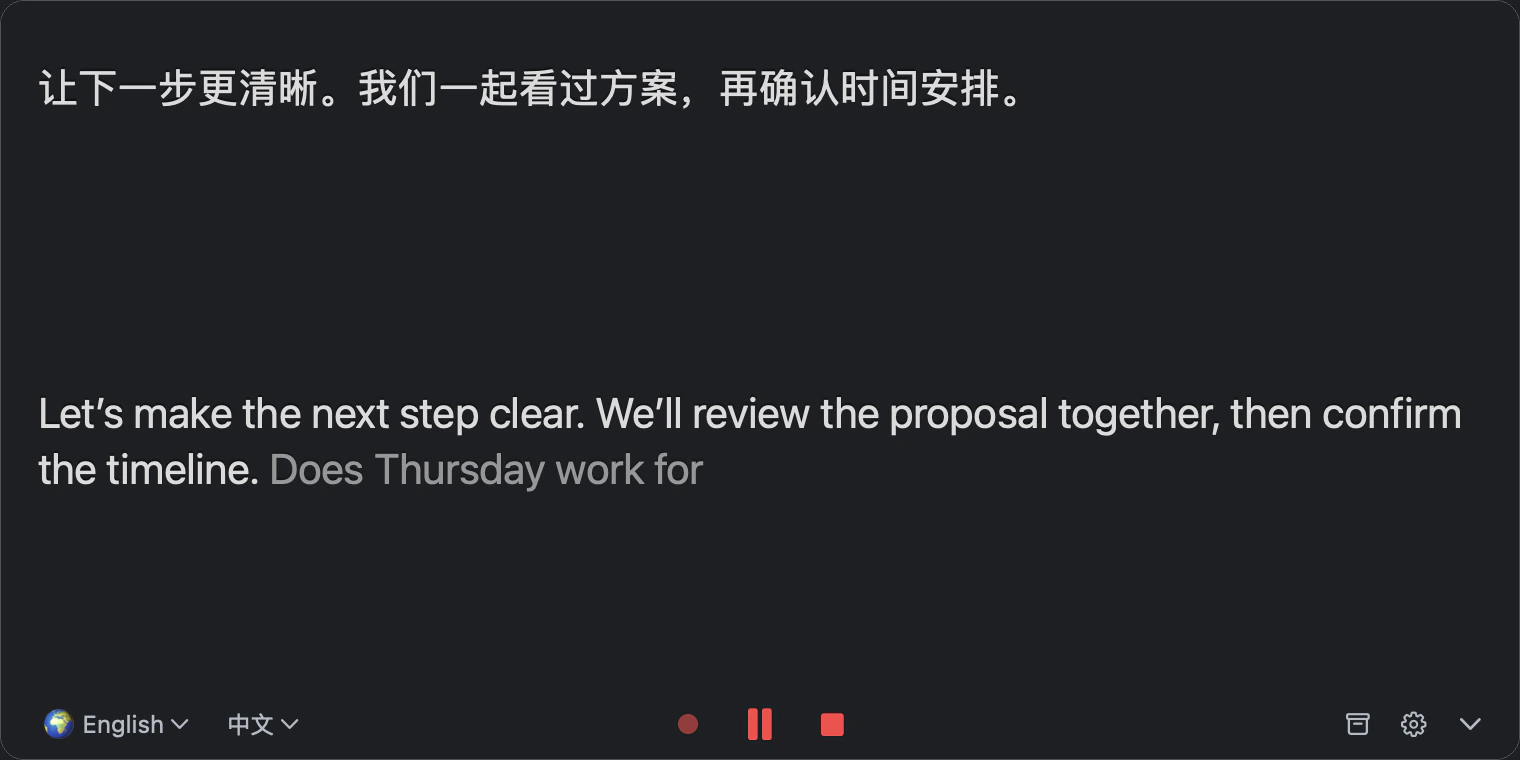
点标题栏的图钉或按 ⌘T,让窗口浮在其他应用之上。仅在窗口模式下可用。
点箭头或按 ⇧⌘T 收起原文,只读译文;再按一次展开。
全屏时按 ⌘+ / ⌘− 调整字号,⌘0 恢复默认。Votel 记住上次的全屏字号,紧凑窗口保持原样。
空格键开始录音,之后暂停或继续实时字幕,录音不中断;⌘S 结束并保存。
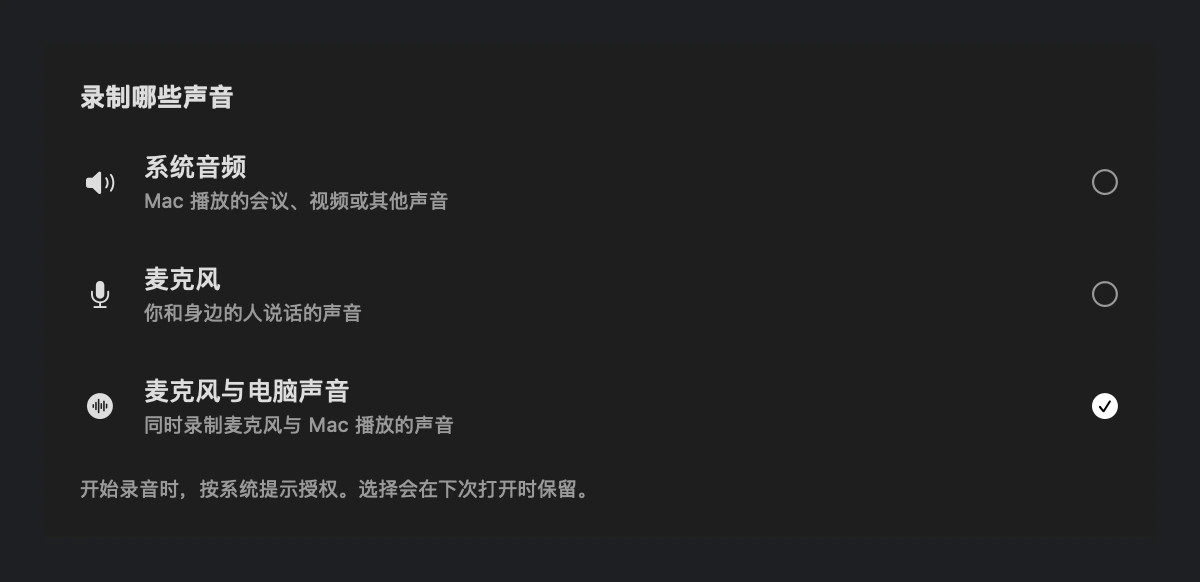
06音频来源
在 设置 › 音频来源 中选择要录的声音。你的选择会被记住,下次直接沿用。
会议、视频、播客,Mac 正在播放的一切。需要“屏幕与系统音频录制”权限。
你和身边人的声音:教室、柜台、会议桌。
两者同时录制,适合既要录下对方、也要录下自己的通话。
开始录音时,按 macOS 提示允许访问。切换音频来源前,请先结束录音。 声音设置与排障 →
07录音历史
点归档按钮或按 ⇧⌘H,打开录音历史。按自己的节奏回听,换三种方式阅读,再导出带走。
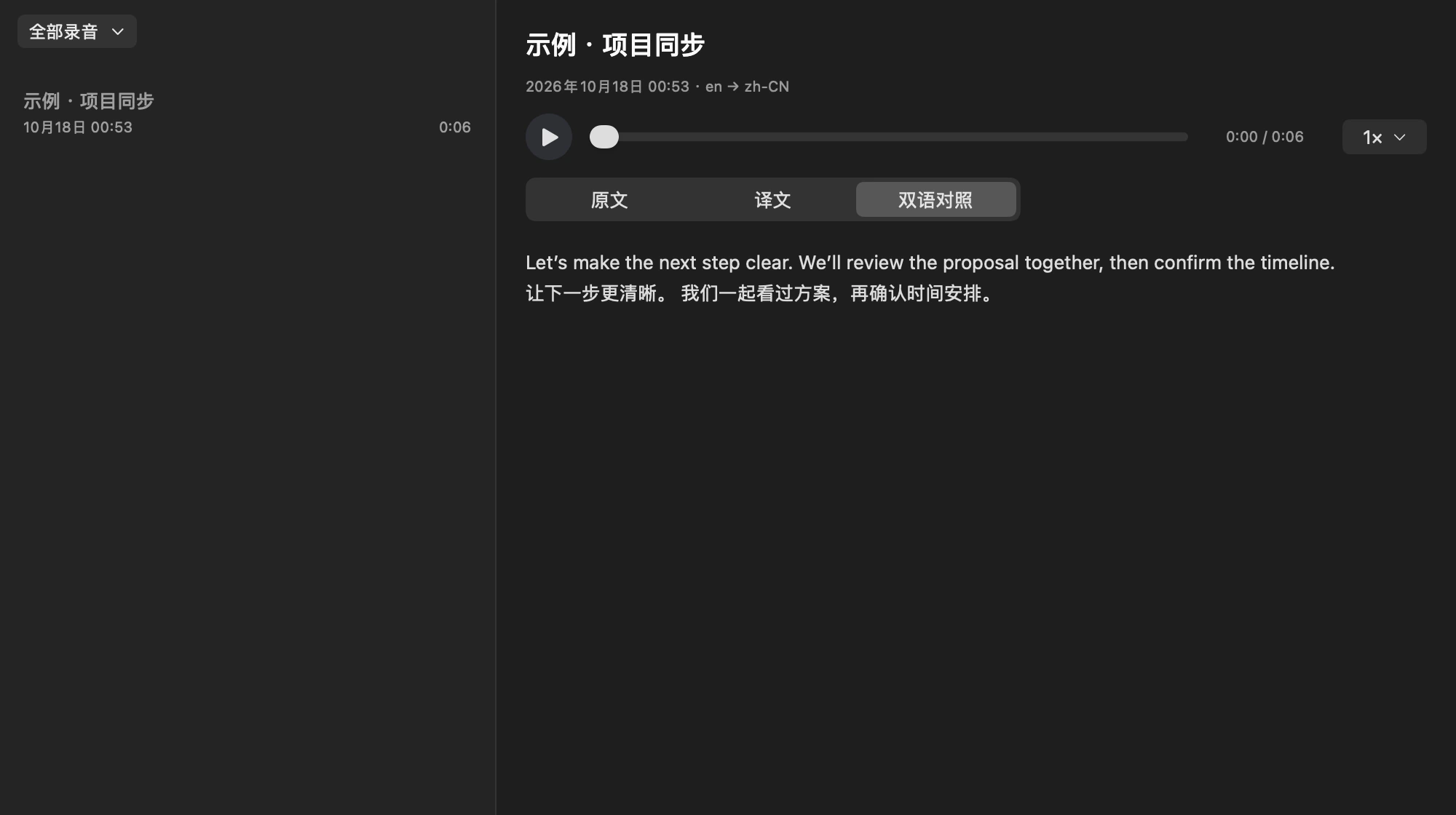
在全部录音与文字中搜索。
导出单个文件,或一次导出全部:音轨(M4A)原文(TXT)译文(TXT)双语对照(TXT)全部文件
空格键播放或暂停。0.75×1×1.25×1.5×2×
选中录音,按 ↩ 为它重新命名。
按 ⌘⌫ 移至最近删除;可以恢复录音,确定后再永久删除。
直接定位到 Mac 上的文件。
08快捷键
常用操作都有快捷键,也都能在菜单栏里找到。
09隐私与设置
音轨、字幕历史和导出文件保存在本机。实时转录与翻译需要在线处理,它们与本地录音库是两回事。
设置里有什么 ⌘,
选择要录的声音:系统音频、麦克风或两者。
生成支持编号,复制诊断摘要。摘要不含账号标识、令牌、录音、字幕和文件路径。
开启或关闭实时 AI,删除在线服务数据。
查看当前方案和已用分钟数。
10三步上手
打开设置(⌘,)› 音频来源,选择系统音频、麦克风或两者同时。
选择课堂模式或面对面模式,设好语言后按空格键开始;按 ⌘F 进入全屏。实时转录与翻译需要联网,并在你明确同意后开启。
按 ⌘S 结束并保存。按 ⇧⌘H 打开录音历史,回听或导出 M4A 音频与 TXT 文字。
第一次使用,先录一小段并回听,确认需要的声音已经录下。
11常见问题
课堂模式适合听:一位主讲人,译文大字在上,原文在下。面对面模式适合聊:两种语言固定在左右两栏,两个人各看自己的语言。在窗口顶部或全屏时都可以切换。
当前版本提供三种来源:系统音频、麦克风,以及麦克风与电脑声音同时录制。请先结束录音,再切换来源;首次使用时按系统提示授权。
先在设置(⌘,)的“音频来源”中选择要录的声音,再选择模式和语言,按空格键开始。第一次建议录一小段,结束后回听,确认声音正确。完整步骤和排障方法见下方帮助。
Votel 尚未开放公开下载。以下为当前测试版的操作指引,具体以你收到的版本为准。
打开设置,点“音频来源”,选择麦克风、电脑声音,或两者同时。开始录音时按 macOS 提示授权;要更换来源,请先结束当前录音。
在主窗口选择源语言与目标语言;不确定源语言时可用自动检测。点播放按钮,阅读并决定是否同意实时转录与翻译。实时字幕需要网络;未开启时,录音可仅保存在本机。
点方形停止按钮“结束录音并保存”。打开“录音历史”(⇧⌘H),选中录音回听;点“导出”选择音轨(M4A)、原文(TXT)、译文(TXT)或“全部文件”。正在录制的条目须先结束才能导出。
会议软件中的麦克风和扬声器仍需在该软件内设置;Votel 的选择不会替你更改会议软件,也不会把译文作为语音发送给对方。正式开始前做一小段测试,结束后回听,确认所需声音已录下。
“暂停实时字幕”只暂停实时处理,录音仍在本机继续。要停止收音,请点“结束录音并保存”。断网或额度用完时,查看应用是否已进入“仅在本机录音”;缺失的字幕不会在导出时自动补齐。
订阅通过 Apple 处理。恢复时请使用购买对应的 Apple 商店身份;不要发送密码、验证码、收据或交易签名。本地录音与导出副本由你管理,排障前先保留原文件,不要反复清除应用数据或钥匙串。
测试参与者请通过原邀请渠道反馈,附上应用版本、macOS 版本、所选声音来源、问题步骤与时间。提供“帮助与诊断”的版本可生成有效七天的支持编号并复制脱敏摘要;编号不能用于登录。无需附上不必要的录音或字幕。
客服与隐私联系邮箱:voteldeveloper@gmail.com(Votel Support)。正式下载、可用地区及最终订阅安排将在公开发布前确认。当前不承诺所有国家、设备或会议软件组合均已通过验证。
Votel 处于开发阶段。本页说明当前的数据处理方式与边界;正式隐私政策及运营主体资料将在公开上线前补齐。本页不表示产品已开放销售。
录音音轨、字幕历史及导出文件保存在你的 Mac。你可以在录音库管理和删除记录;导出副本、系统备份与其他人工副本需自行管理。最近删除不等于安全擦除。
实时转录与翻译需要你明确同意。开启后,音频、识别文字与必要上下文会在线处理,以提供转录与翻译。
你可以在“隐私与 AI”关闭云端 AI。关闭后,后续音频继续本地录制,转录与翻译停止;这不会撤回之前已完成的远端处理。
当前未开启可选请求日志。会话续接状态可能保留最长24小时;滥用监测可能保留相关提示、上下文与输出55天。这些规则不等于所有云端记录都会立即删除。
为提供订阅与额度服务,Votel 保留必要的账号、订阅、用量和交易记录。详细用量历史按30天目标清理,支持编号保留7天;客服工单的问题类型、跟进状态和处理记录按30天目标清理,并纳入服务身份删除流程。工单不保存邮件正文、录音或字幕。为了解服务使用情况,我们汇总脱敏使用标识、实时音频投递量和国家或地区级来源;统计中不保存音频、字幕正文或完整IP,也不收集精确位置。我们也使用新服务身份的建立日期及随后首次确认显示的情况了解首次启用体验,汇总保留90天;最小日期和确认标记随服务身份保留并纳入删除流程。为了解持续使用情况,我们分别记录首次获得在线结果、首次确认视图更新的日期,以及第1、7、30日是否再次发生相应使用。详细活动日期按30天目标清理,汇总保留90天;最小首次日期和回访标记随服务身份保留,并纳入服务身份删除流程。服务器结果回访不代表客户端已显示结果;视图确认回访只表示客户端报告视图已更新。支持相关功能的版本还会回报字幕或译文的视图更新确认与等待时间,用于检查功能是否正常;确认不包含文字正文,也不证明你已经阅读内容,详细记录同样按30天目标清理。必要交易信息、备份与历史人工副本不承诺同步即时删除。
购买和恢复通过 Apple 处理。Votel 不接收你的 Apple 密码、银行卡号或完整支付资料。当前产品不要求额外注册 Votel 账号。
官网不接入广告、第三方分析脚本或收集表单。为运行和保护网站,可能处理基础请求与安全信息。
客服与隐私问题请发邮件至 voteldeveloper@gmail.com(Votel Support)。测试参与者请通过原测试联系渠道反馈。请勿发送密码、登录令牌或不必要的录音和字幕。