 Votel
Mac 회의 실시간 번역과 실시간 자막여러 언어가 오가는 회의를
Mac에서 따라가세요.
Votel은 Mac에서 재생되는 회의 소리를 실시간 자막과 번역으로 바꿔 통화 옆 작은 창에 보여 줍니다. 회의 봇은 참여하지 않습니다. 회의가 끝나면 Mac에서 녹음을 다시 듣고 원문과 번역을 함께 읽을 수 있습니다.
01회의 전
Mac 소리와
언어를 고르세요.
Zoom, Teams, Google Meet 같은 회의 앱의 소리는 Mac에서 재생됩니다. Votel은 그 소리를 바로 녹음합니다.
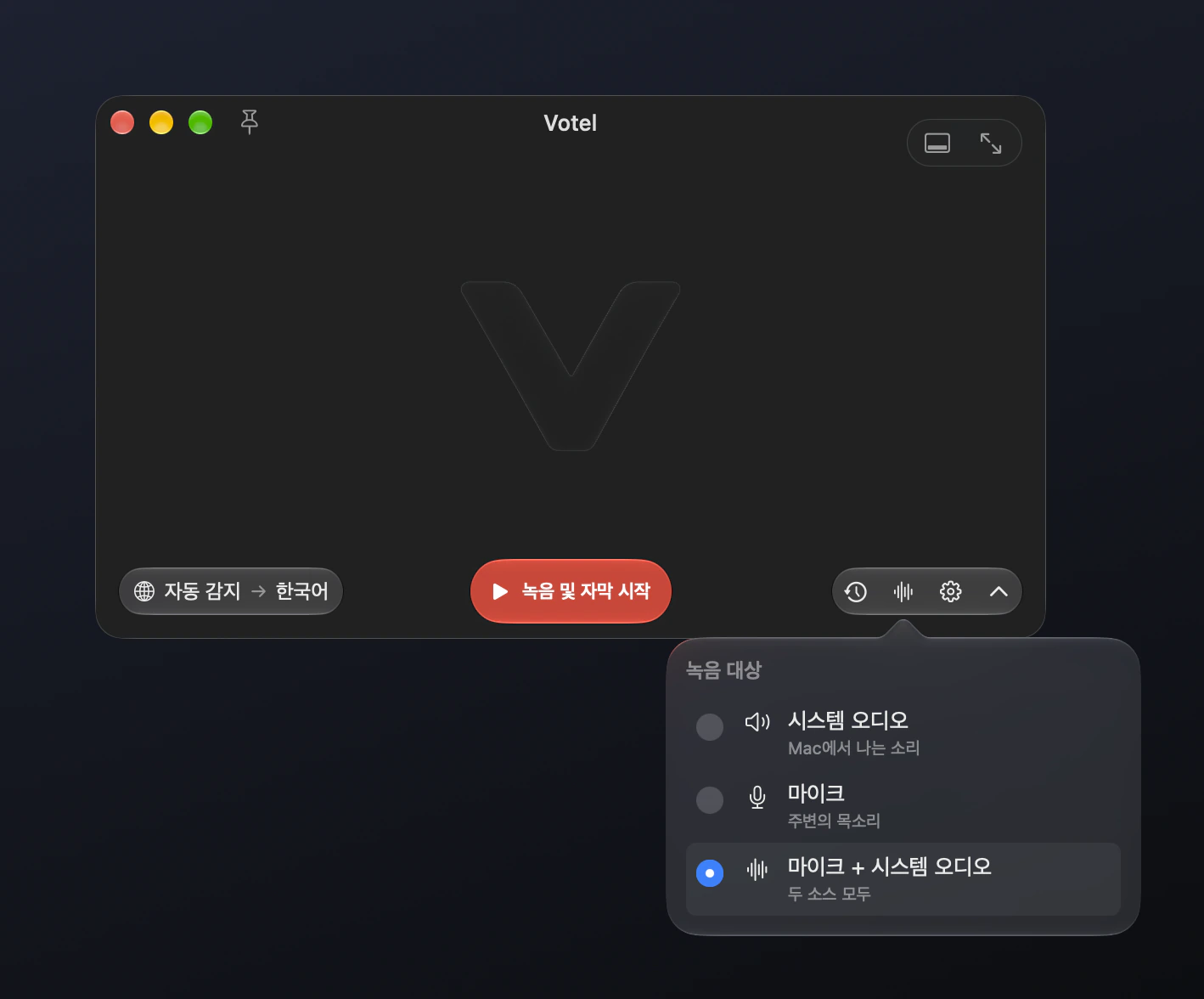
- 아래쪽 파형 버튼을 클릭해 녹음 대상을 엽니다. 상대방과 내 목소리 모두 자막으로 보려면 마이크 + 시스템 오디오를, 상대방만 보려면 시스템 오디오를 선택하세요.
- 처음에는 macOS가 화면 및 시스템 오디오 녹음 허용을 요청하고, 마이크를 골랐다면 마이크 접근도 요청합니다. Votel은 선택한 음원에 필요한 권한만 요청합니다.
- 말하는 언어를 고르거나 자동 감지로 두고, 읽을 언어를 선택하세요.
- 실제 회의 전에 사용하는 회의 앱으로 짧게 녹음하고 다시 들어 보며 소리와 자막을 확인하세요.
- 녹음 및 자막 시작을 클릭하거나 스페이스를 눌러 시작합니다.
02회의 중
실시간 회의 자막과 번역을
말하는 대로 읽으세요.
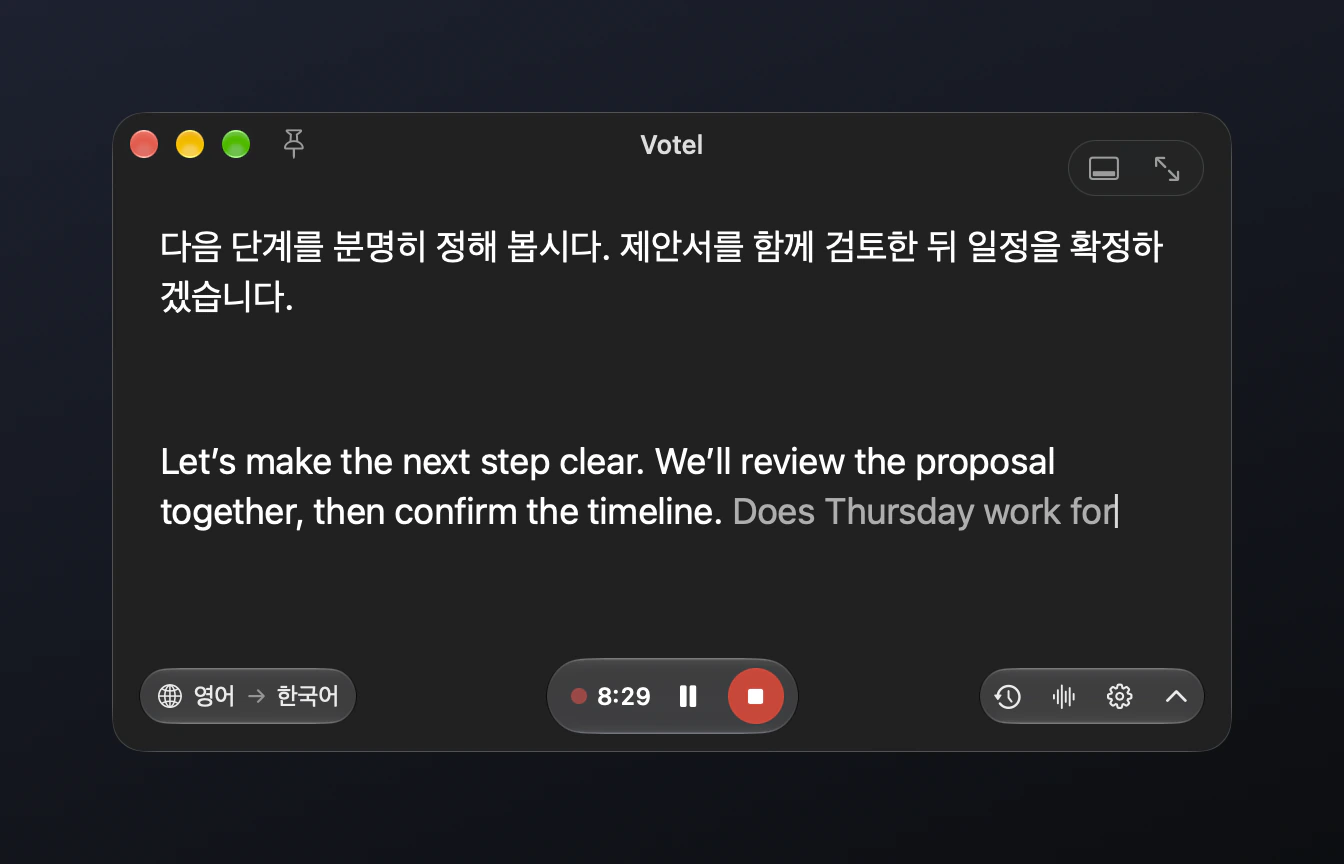
한 문장이 끝나면 바로 번역되어 번역은 위에, 원문은 아래에 나타납니다. 아직 듣고 있는 단어는 회색으로, 확정되면 흰색으로 바뀌며 흰색 글자는 더 이상 바뀌지 않습니다.
- 핀을 클릭하거나 ⌘T를 누르면 창이 회의 앱 위에 계속 떠 있습니다.
- 번역만 보고 싶다면 오른쪽 아래 화살표를 눌러 원문을 숨기세요.
- 더 큰 글자가 필요하면 무대 자막으로 창을 화면 아래쪽 자막 띠로 바꾸거나 ⌘F로 전체 화면을 사용하세요.
- 필요할 때 자막을 일시 정지할 수 있습니다. 녹음은 계속되지만, 정지한 구간은 나중에 전사되지 않습니다.
03회의 후
녹음을 다시 듣고
M4A나 TXT로 내보내세요.
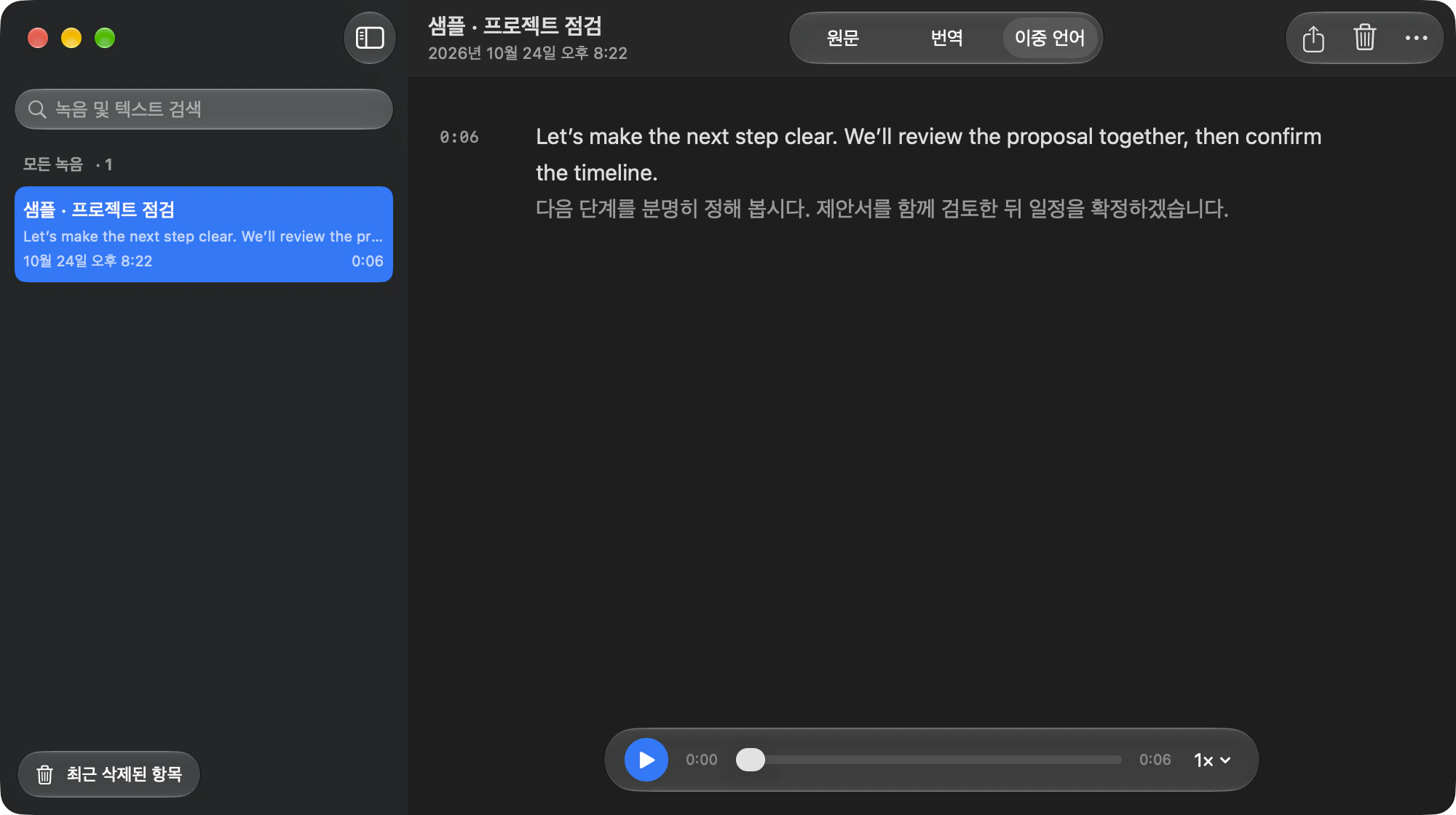
모든 녹음은 Mac에 저장됩니다. 시계 버튼이나 ⌘H로 녹음 기록을 엽니다(전체 화면이나 무대 자막에서는 ⇧⌘H).
- 0.75×에서 2× 속도로 다시 듣고 필요한 부분으로 이동하세요.
- 원문, 번역 또는 둘을 나란히 놓고 한 줄씩 확인하세요.
- M4A 오디오, 또는 원문·번역·이중 언어 텍스트를 TXT로 내보낼 수 있습니다.
04사용 전 알아 두세요
한계와 권한을
먼저 밝힙니다.
- 실시간 자막과 번역에는 인터넷이 필요합니다. 켜져 있는 동안 선택한 오디오, 인식된 텍스트와 필요한 맥락이 온라인에서 처리되며, 녹음 자체는 Mac에 남습니다. 연결이 끊기면 앱이 복구를 시도하지만 빠진 자막을 모두 되살린다고 보장할 수는 없습니다.
- Votel은 통화에 참여하지 않고, 회의 앱 설정을 바꾸지 않으며, 자막이나 번역을 회의에 보내지 않습니다.
- 모든 회의 앱, 기기, 권한 조합이 검증된 것은 아니므로 먼저 짧게 녹음해 시험해 보세요.
- 녹음하기 전에 참여자의 동의를 받고, 해당 지역의 녹음 관련 규정을 따르세요.
- 정확도는 언어, 억양, 음질에 따라 달라집니다.
무료 요금제는 UTC 기준 매월 45분이며, 모든 유료 요금제의 기능은 같습니다. 요금제 보기 · 개인정보 및 AI

듣고, 읽고,
남기세요.
Votel 1.0 build 24는 TestFlight에서 테스트 중입니다. App Store 심사가 진행 중이며 정식 출시는 아직 시작되지 않았습니다. iPhone 앱도 App Store 심사 중입니다.