 Votel
Mac 會議即時翻譯與即時字幕在 Mac 上,跟上多語言會議。
Votel 把 Mac 播放的會議聲音變成即時字幕和翻譯,顯示在會議視窗旁的小視窗裡,不用讓機器人加入會議。會後可以在本機回聽錄音、對照雙語文字。
01開會前
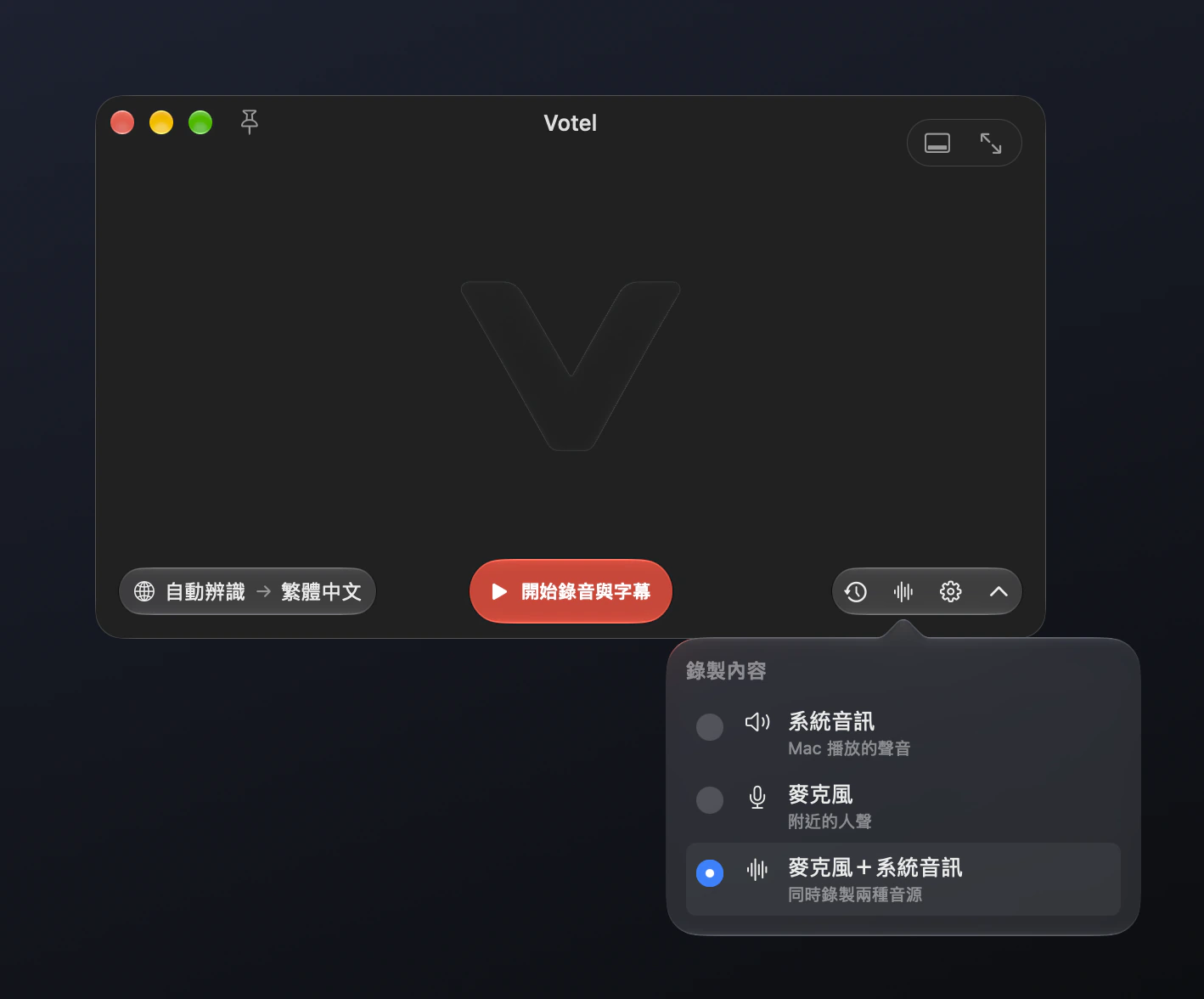
選擇 Mac 聲音
和語言。
Zoom、Teams、Google Meet 等會議軟體的聲音由 Mac 播放,Votel 直接錄這路聲音。
- 點底部的波形按鈕打開「錄製內容」。選麥克風+系統音訊,對方和你自己的話都會出字幕;只想看對方說什麼,選系統音訊。
- 第一次使用時,macOS 會請你允許「螢幕與系統音訊錄製」,選了麥克風還會詢問麥克風權限。Votel 只請求你所選音源需要的權限。
- 設定說話的語言(不確定就選自動辨識)和你要讀的語言。
- 正式開會前,用你的會議軟體錄一小段並回聽,確認聲音和字幕都正常。
- 點「開始錄音與字幕」或按空白鍵開始。
02開會時
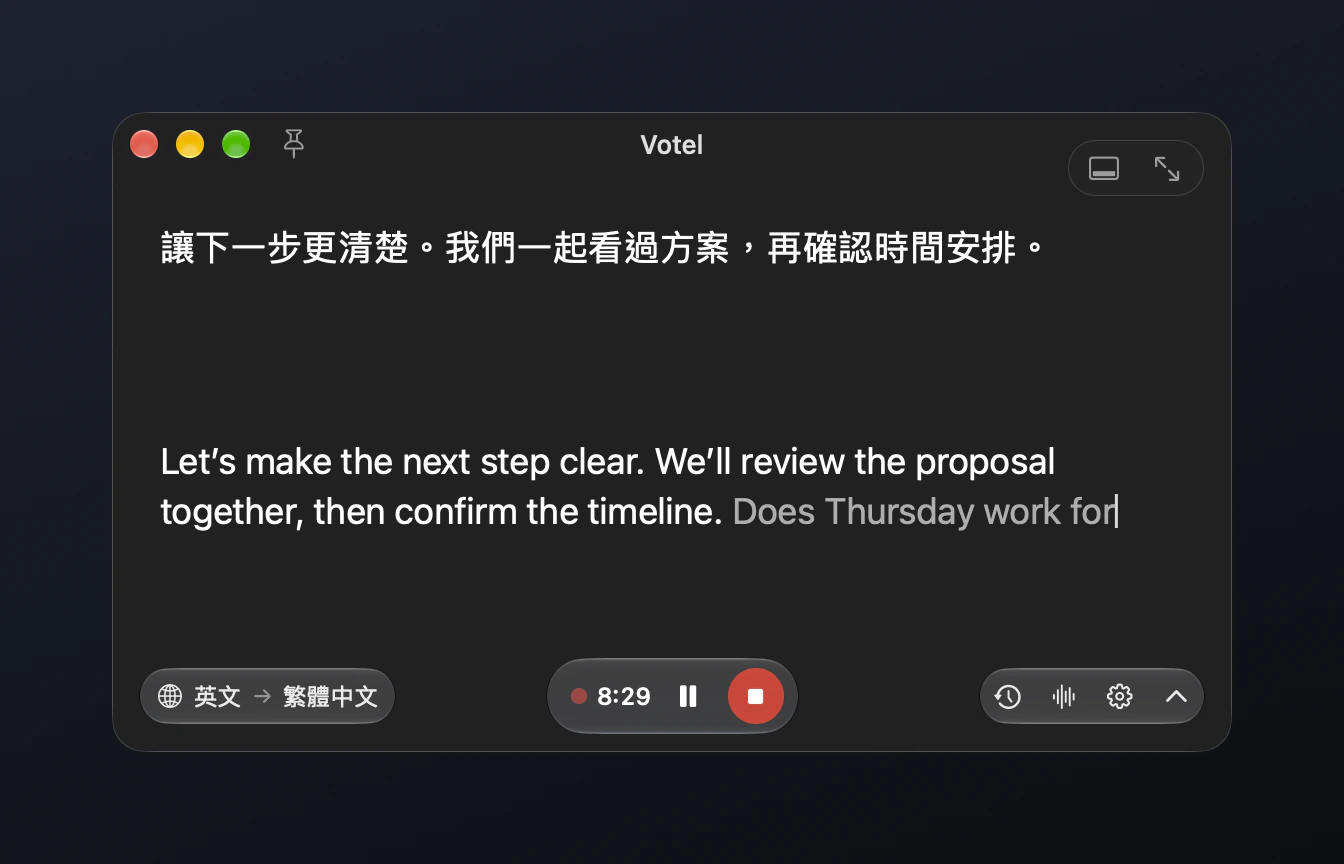
即時字幕和翻譯,
邊聽邊讀。
每句話說完,譯文馬上出現在上方,原話在下方。剛聽到的詞先顯示為灰色,確定後變成白色,之後不再變。
- 點圖釘或按 ⌘T,讓小視窗保持在會議視窗之上。
- 只想看翻譯時,點右下角的箭頭收起原話。
- 需要更大的字,用舞台字幕把小視窗鋪成螢幕底部的字幕條,或按 ⌘F 全螢幕。
- 需要暫時停一下字幕時可以暫停,錄音會繼續;暫停的那段之後不會自動補轉寫。
03會後
回聽錄音,
匯出 M4A 和 TXT。
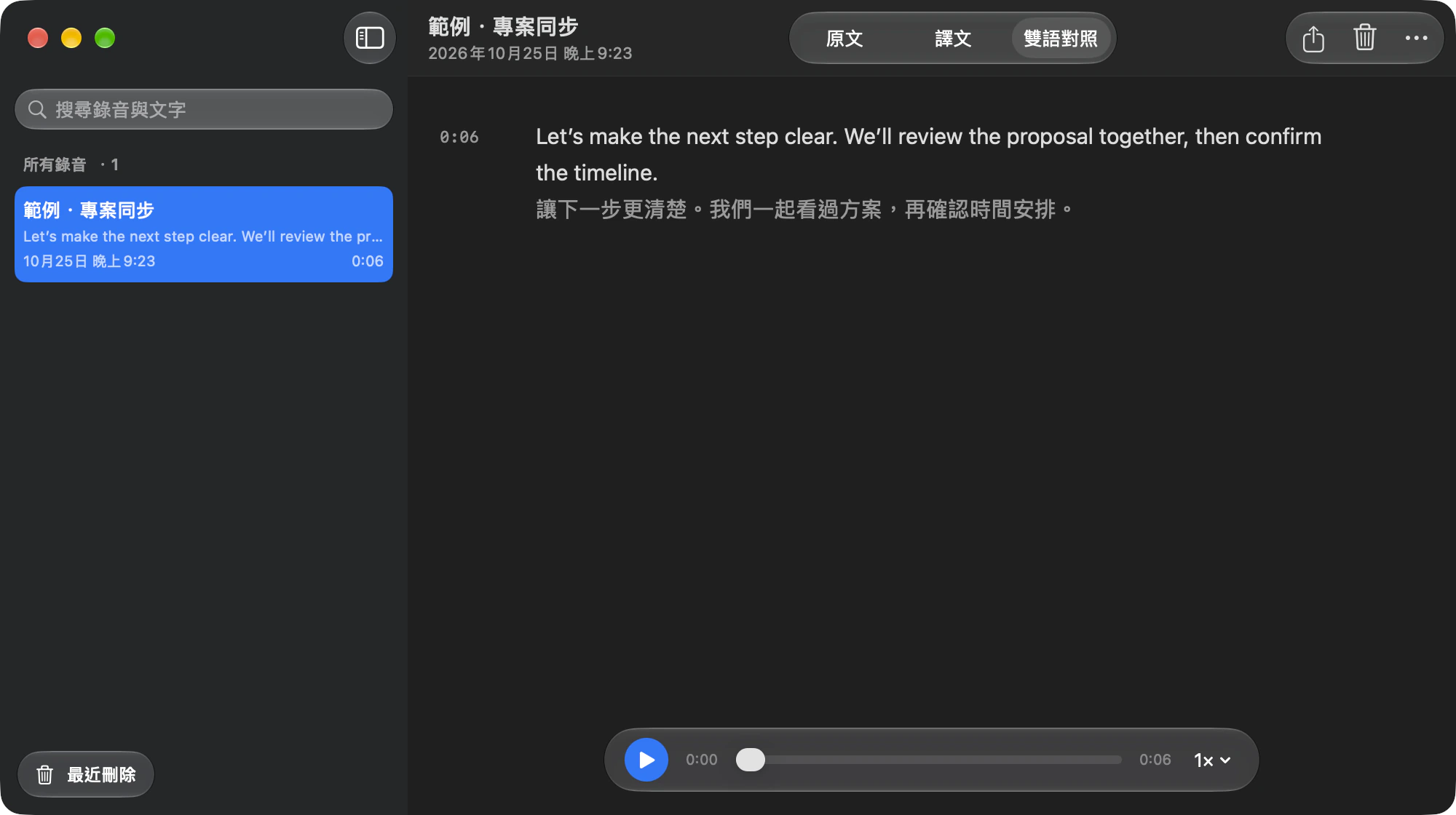
每次錄音都儲存在你的 Mac 上。點時鐘按鈕或按 ⌘H 打開錄音紀錄(全螢幕或舞台字幕時按 ⇧⌘H)。
- 以 0.75× 到 2× 的速度回聽,拖動進度找到需要的地方。
- 選擇看原文、譯文或雙語對照,逐句核對。
- 匯出 M4A 音訊,或原文、譯文、雙語 TXT 文字。

聽見,讀懂,
留下。
Votel 1.0 build 24 正透過 TestFlight 測試,App Store 正式審核中,尚未公開發售。iPhone 版也在 App Store 審查中。