 Votel
그림 01
마이크 + 시스템 오디오
온라인 회의
상대방의 말도, 내 말도 모두 자막이 되어 회의 창 바로 옆에 표시됩니다. 회의 봇 없이 Mac에서 재생되는 회의 오디오를 녹음할 수 있습니다. 앱, 기기, 권한 조합은 먼저 짧게 녹음해 확인하고, 참가자의 동의를 받으세요.
Votel for Mac · iPhone · TestFlight 베타
Mac과 iPhone에서 실시간 자막과 번역을 제공합니다. 모든 회의, 교육, 강연을 내 언어로 이해하고 원할 때 다시 들어 보세요.
Mac: macOS 13 Ventura 이상, Apple 실리콘 또는 Intel · iPhone: iOS 18 이상 · 실시간 자막은 인터넷 연결 필요
일러스트 장면 · 안의 앱 화면은 실제 화면입니다
한국어, 영어, 일본어, 중국어, 스페인어, 프랑스어, 독일어, 아랍어, 힌디어 등 다양한 언어를 지원합니다.
100개 이상의 언어로 번역 · 약 80개 언어 및 지역 변형 음성 인식 · 말하는 언어 자동 감지
전 세계에서 여러 언어로 일하는 사람들을 위해 만들었습니다. 온라인 기능의 제공 여부는 지역, 네트워크 및 서비스 지원 상황에 따라 다릅니다.
01이럴 때 쓰세요
직장에서 흔한 다섯 가지 순간, 그리고 각각에 맞는 모드와 소리.
마이크 + 시스템 오디오
상대방의 말도, 내 말도 모두 자막이 되어 회의 창 바로 옆에 표시됩니다. 회의 봇 없이 Mac에서 재생되는 회의 오디오를 녹음할 수 있습니다. 앱, 기기, 권한 조합은 먼저 짧게 녹음해 확인하고, 참가자의 동의를 받으세요.
무대 자막 · 시스템 오디오
Mac으로 컨퍼런스 강연, 교육 영상, 인터뷰를 볼 때도 내 언어로 따라갈 수 있습니다. 무대 자막을 켜면 영화 자막처럼 번역이 화면 하단에 흐릅니다.
강의 모드 · 마이크
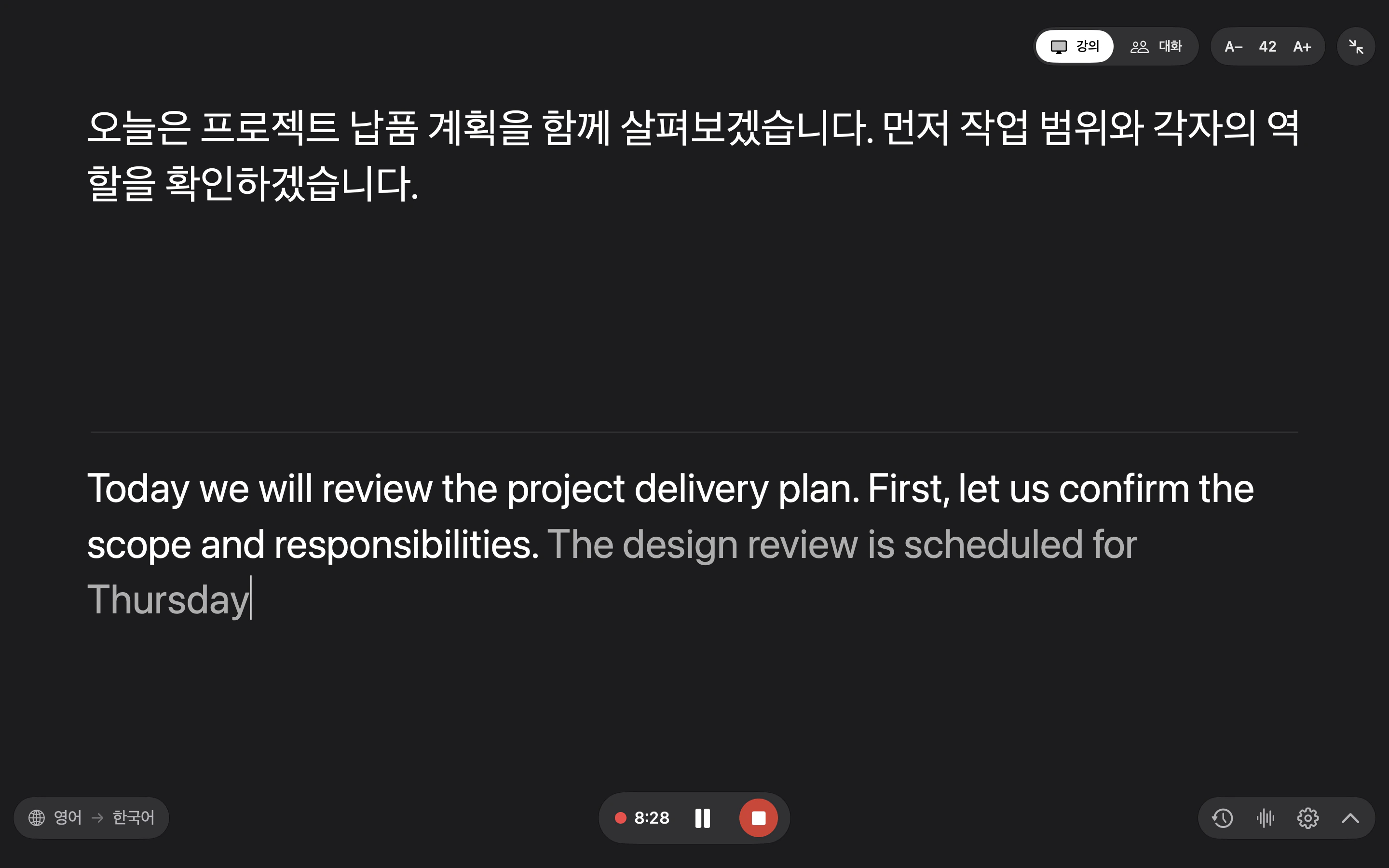
Mac을 책상에 두고 강의 모드를 전체 화면으로 엽니다. 강사의 말이 번역되어 위에 큰 글자로 나타나고, 원문은 그 아래에 표시됩니다.
대화 모드 · 마이크
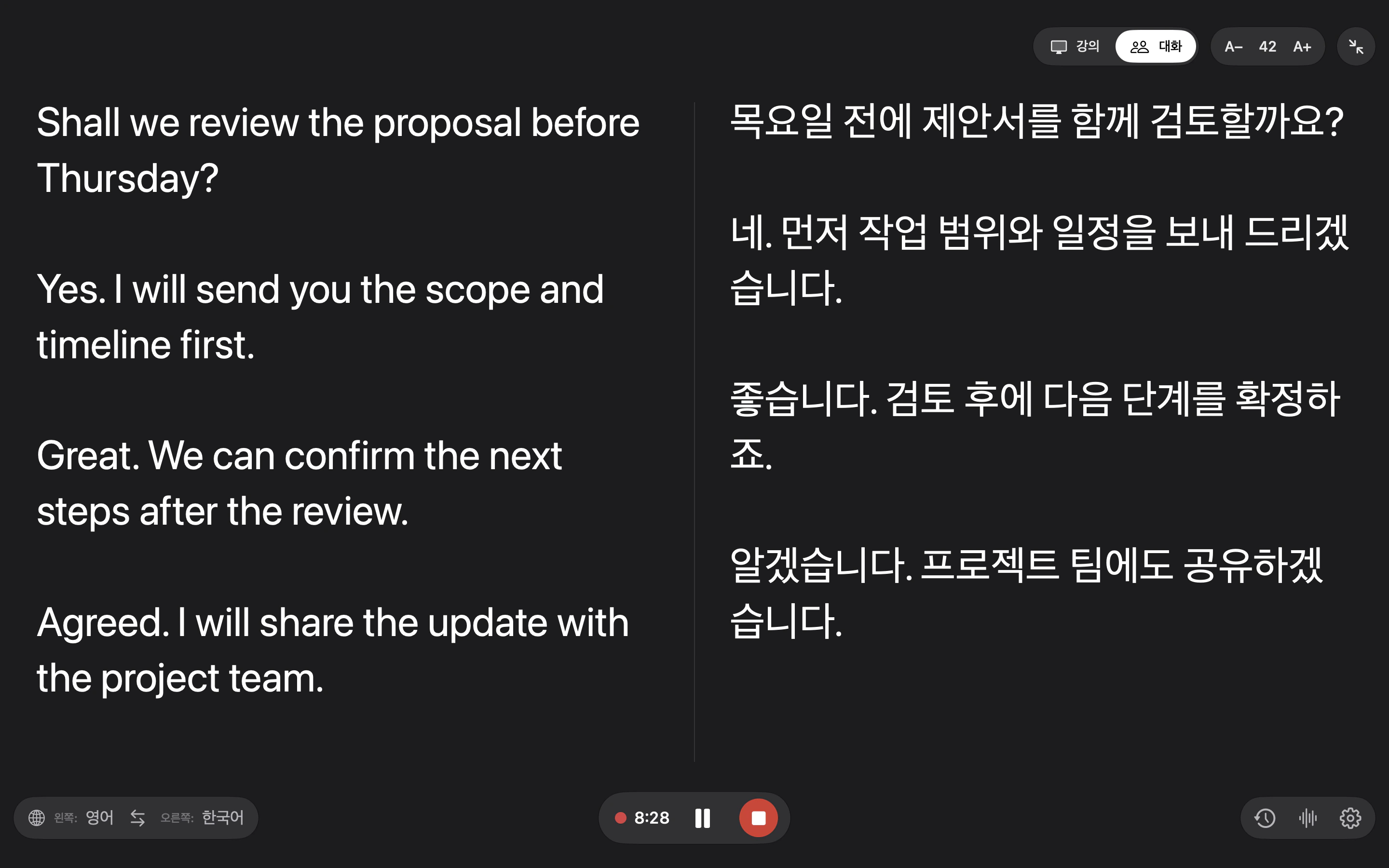
다른 언어를 쓰는 동료, 고객, 파트너와 마주 앉아 이야기하세요. 화면이 언어별로 두 열로 나뉘고, 모든 문장이 양쪽에 표시됩니다. 화면을 상대에게 돌렸다면 한 번의 클릭으로 좌우를 바꿀 수 있습니다.
녹음 기록
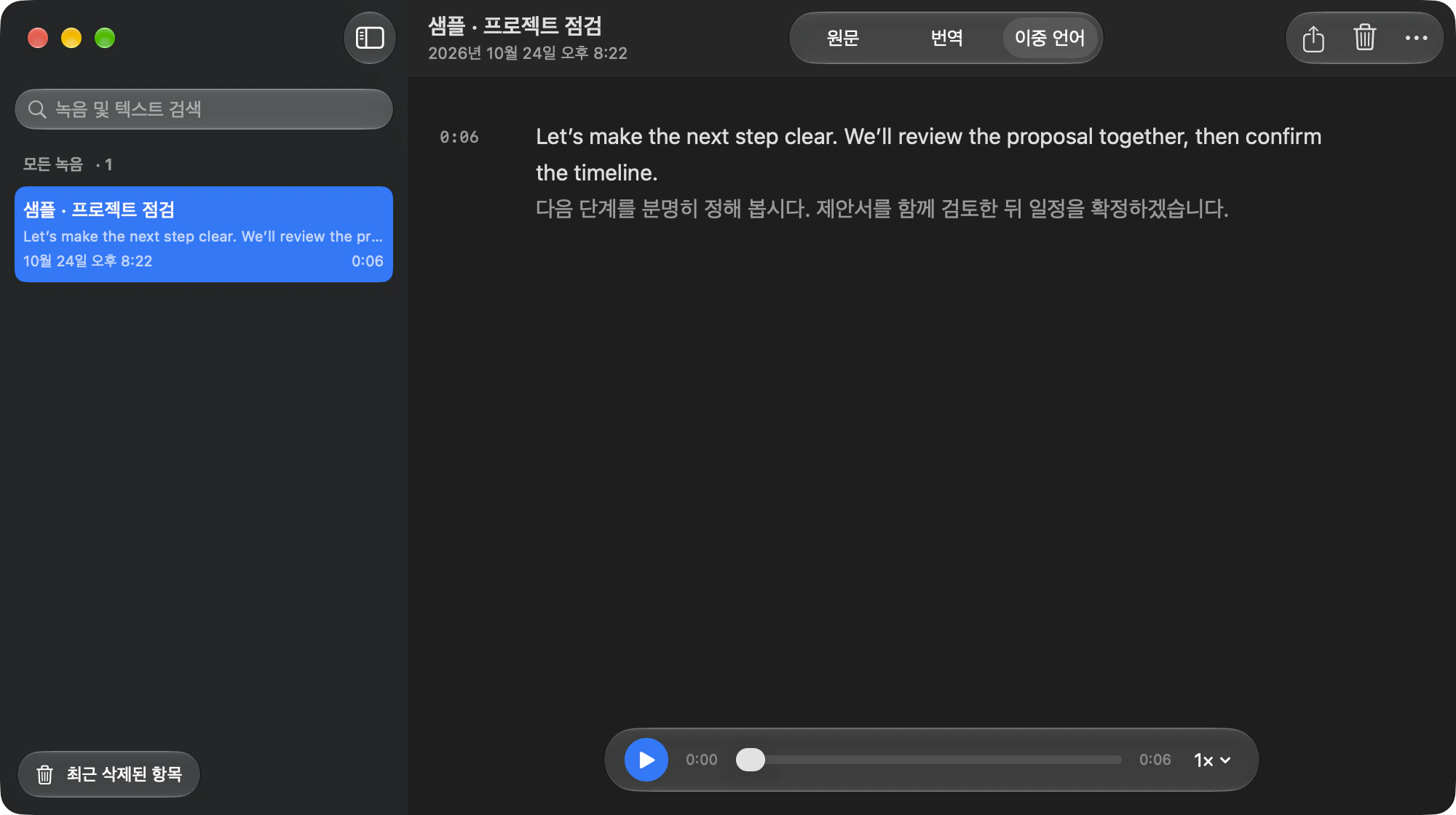
모든 녹음은 Mac에 저장됩니다. 다시 듣고, 원문과 번역을 나란히 읽고, 오디오나 텍스트를 내보낼 수 있습니다.
02실시간 자막
방금 들은 말은 회색으로 나타났다가 확실해지면 흰색으로 바뀝니다. 흰색 글자는 더 이상 바뀌지 않으므로, 글자가 이리저리 움직이지 않아 계속 읽을 수 있습니다. 한 문장이 끝날 때마다 번역이 이어집니다.
일러스트: 영어 단어가 하나씩 나타나고, 확정되면 흰색으로 바뀌며, 위에 한국어 번역이 나타납니다.
자막 그 이상
문장이 끝나는 순간 번역이 나타납니다. 회의가 끝날 때까지 기다릴 필요가 없습니다.
원문과 번역을 함께 읽거나, 두 사람이 각자 자기 열을 볼 수 있습니다.
녹음과 이중 언어 텍스트가 Mac에 남아 다시 듣고 내보낼 수 있습니다.
Votel은 Mac에서 재생되는 소리를 녹음하므로 통화에 봇이 참여하지 않습니다.
03교육 중 · 강의 모드
번역은 가장 큰 글자로 위에, 말하는 사람의 원래 말은 아래에 표시됩니다. ⌘F로 전체 화면을 켜고 글자를 원하는 만큼 키우세요.
04비즈니스 대화 · 대화 모드
언어마다 자기 열이 있습니다. 누가 말하든 그 문장은 양쪽에 각자의 언어로 나타납니다. Mac을 상대방 쪽으로 돌리고 한 번의 클릭으로 좌우를 바꾸세요.
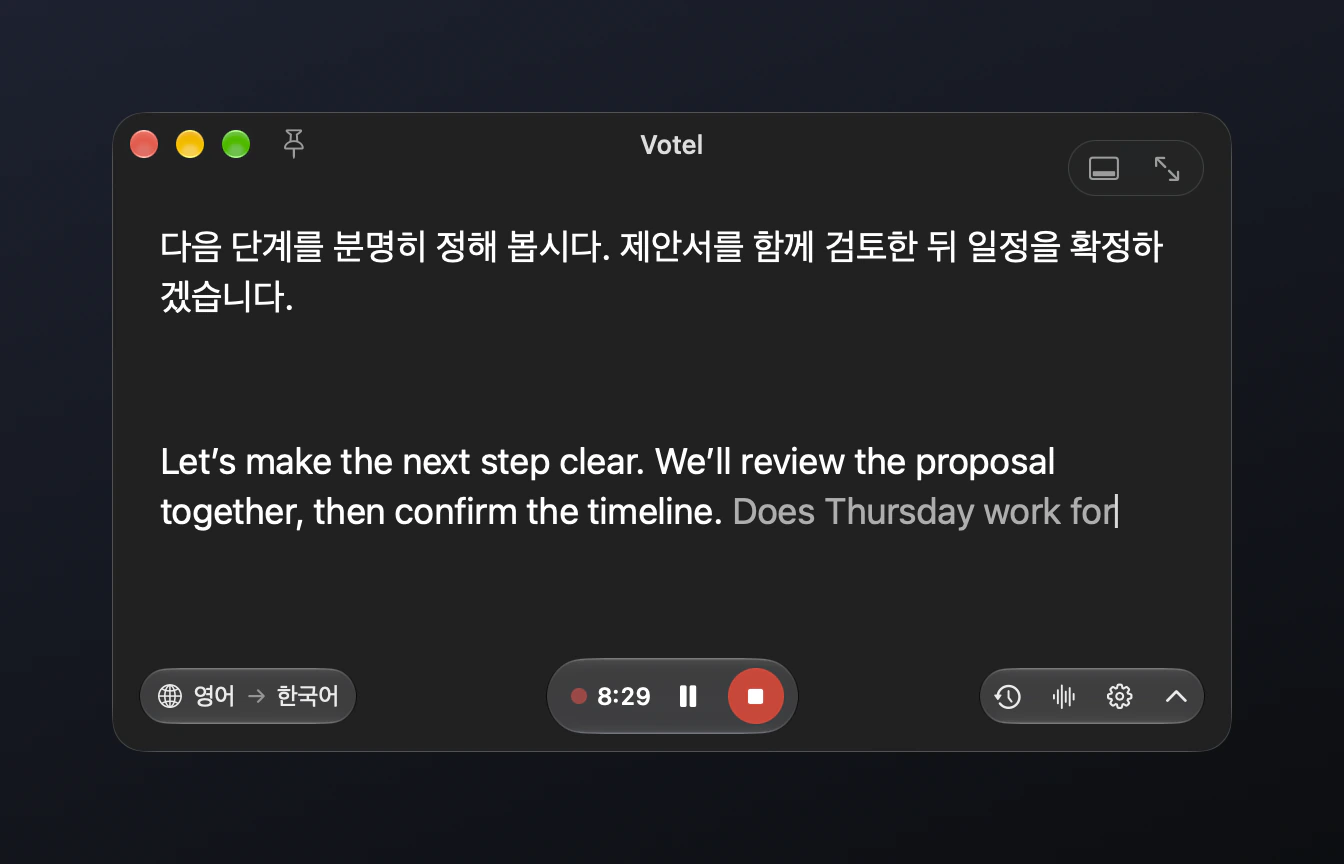
05다른 앱과 함께 · 컴팩트 창
항상 전체 화면이 필요한 건 아닙니다. 컴팩트 창은 슬라이드, 메모, 통화 위로 화면 한쪽 구석에 자막을 띄워 둡니다. 번역만 필요하다면 한 번의 클릭으로 원문을 숨기세요.
무엇을 듣는지
회의, 동영상, 팟캐스트 등 Mac에서 재생되는 모든 소리. 처음에는 macOS가 화면 및 시스템 오디오 녹음 허용을 요청합니다.
나와 주변 사람들의 목소리: 강의실에서, 카운터에서, 테이블에 둘러앉아.
둘 다 함께, 통화용: 상대방과 내 목소리를 모두 녹음합니다.
선택한 음원에 대해서만 권한을 요청합니다. 필요한 경우 마이크, 그다음 시스템 오디오 순서입니다. macOS가 종료 후 다시 열기를 요청하면 설정을 이어가며 녹음은 자동 시작하지 않습니다. 음원을 바꾸기 전에 녹음을 종료하세요. 소리가 녹음되지 않나요? 도움말 보기 →
06녹음 기록
하단의 시계 버튼이나 컴팩트 창에서 ⌘H(전체 화면과 무대 자막에서는 ⇧⌘H)로 엽니다. 내 속도로 다시 듣고, 원문, 번역 또는 둘을 나란히 읽으며 필요한 것을 내보내세요.
07iPhone
iPhone 앱은 마이크로 녹음하며 실시간 자막과 대화 모드를 제공합니다. 백그라운드와 잠금 화면에서도 녹음이 계속되고, 녹음 기록은 iPhone에 저장됩니다. 현재 App Store 심사 중이며 아직 출시되지 않았습니다.
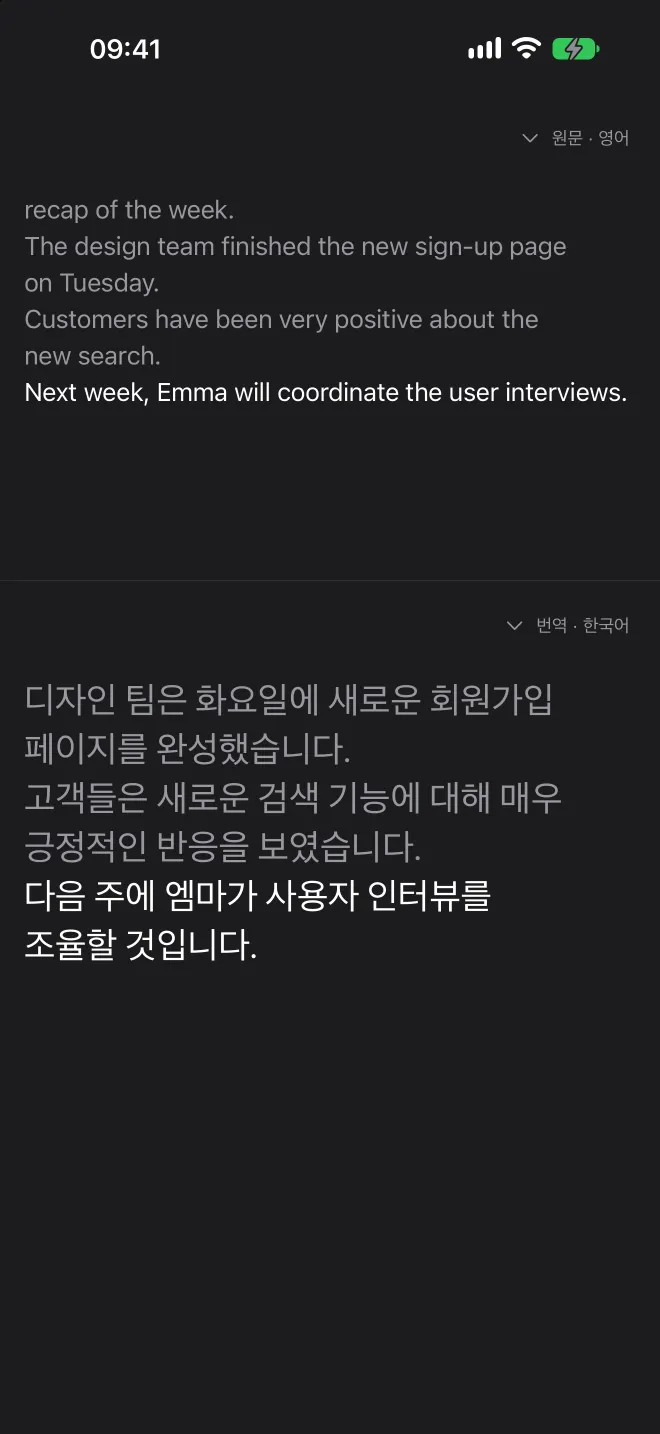
원문과 번역이 문장 단위로 표시됩니다. 둘 다 읽거나 하나를 크게 볼 수 있고, 자막 크기도 조절할 수 있습니다.
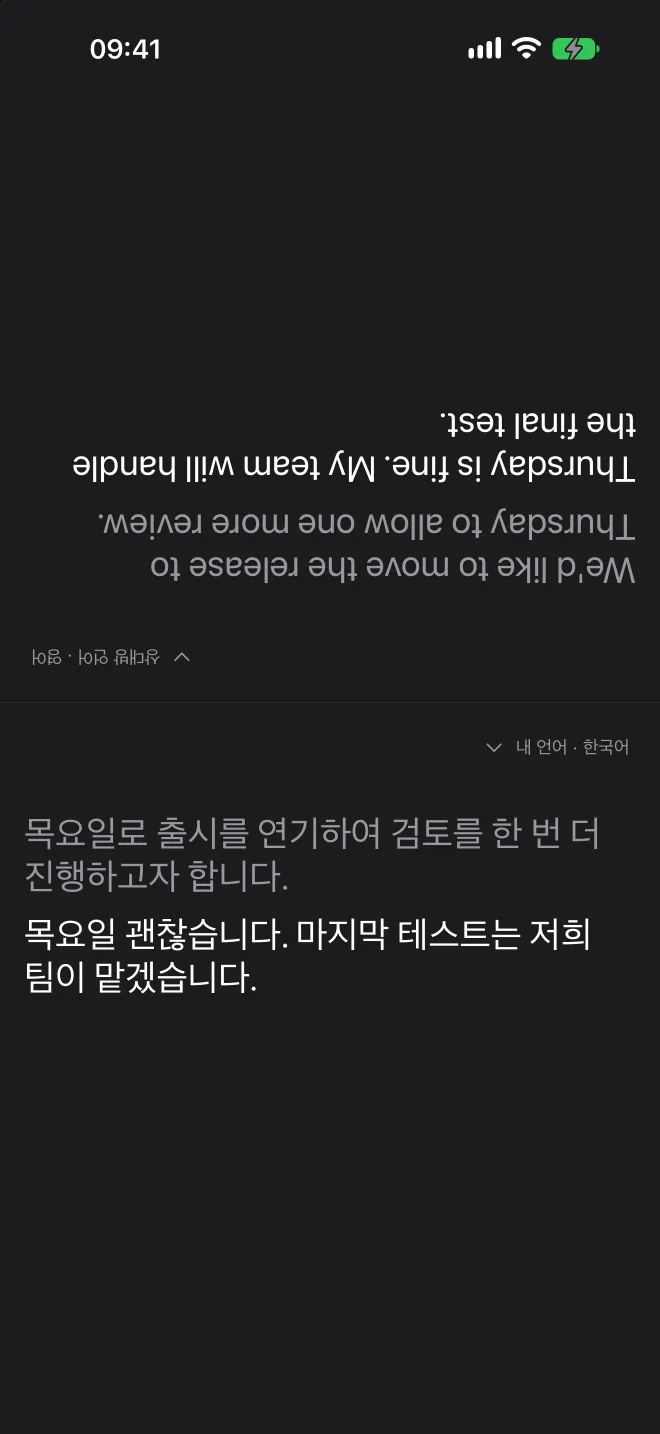
화면이 위아래로 나뉩니다. iPhone을 두 사람 사이에 두면 위쪽이 상대방을 향해 상대방 언어를 표시합니다.
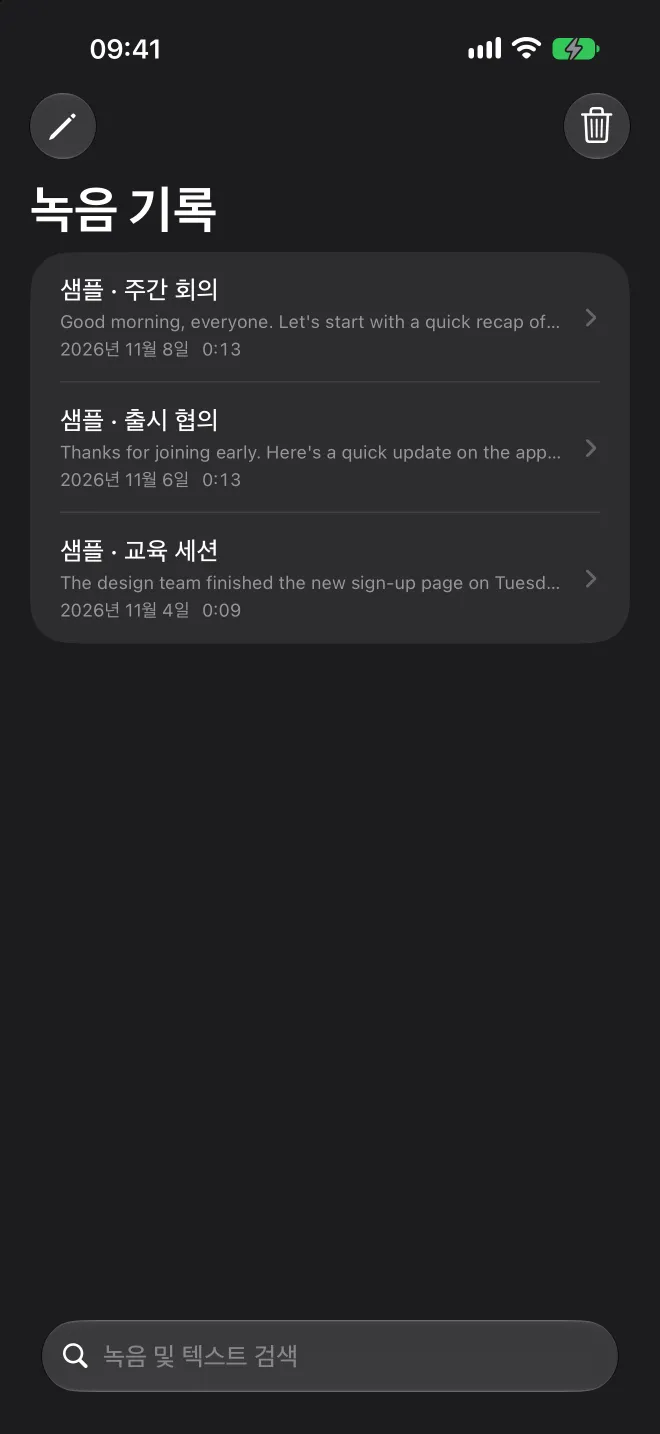
검색, 이름 변경, 다시 듣기, 원문과 번역 함께 읽기, M4A 오디오나 TXT 내보내기를 할 수 있습니다.
iPhone 베타의 실제 화면 · 예시 텍스트
| Mac | iPhone | |
|---|---|---|
| 오디오 소스 | 시스템 오디오, 마이크 또는 둘 다 | 마이크 |
| 표시 방식 | 컴팩트 창, 무대 자막, 강의 모드, 대화 모드 | 실시간 자막, 대화 모드 |
| 다른 작업을 하면서 | 컴팩트 창을 다른 앱 위에 항상 표시할 수 있습니다 | 백그라운드와 잠금 화면에서도 녹음이 계속되며 실시간 현황에서 종료할 수 있습니다 |
| 녹음 기록 | 이 Mac에 저장, 오디오와 텍스트 내보내기 | 이 iPhone에 저장, M4A 또는 TXT 내보내기 |
| 시스템 요구 사항 | macOS 13 Ventura 이상 | iOS 18 이상 |
| 현재 상태 | App Store 심사 중 | App Store 심사 중 |
같은 Apple 구입 계정을 사용하면 Mac과 iPhone이 구독과 분을 함께 사용합니다. 녹음은 기기 간에 동기화되지 않습니다.
08요금제
모든 요금제의 실시간 자막과 번역 기능은 같습니다. 다른 것은 분뿐입니다.
US$0
45 분
UTC 달력 월마다
US$14.99 / 월
600 분
월간 결제 기간마다
US$29.99 / 월
1,500 분
월간 결제 기간마다
US$59.99 / 월
3,600 분
월간 결제 기간마다
표시된 가격은 미국 App Store 기준입니다. 지역별 가격과 통화는 구매 전에 Apple이 표시합니다. 같은 Apple 구입 계정을 사용하면 Mac과 iPhone이 구독과 분을 함께 사용합니다. 같은 오디오의 전사와 번역은 한 번만 계산되며, 사용하지 않은 시간은 이월되지 않습니다. 유료 요금제는 해지할 때까지 Apple을 통해 매월 자동 갱신됩니다. App Store 정식 구입은 아직 제공되지 않습니다. TestFlight 구입은 Apple 테스트 환경을 사용합니다. 약관 전문 →
09개인정보 보호
녹음 기록, 오디오 트랙, 내보낸 파일은 녹음한 Mac 또는 iPhone에만 저장됩니다.
온라인 서비스에는 오디오나 자막 내용이 없는 최소 사용·성능 요약이 포함됩니다. 로컬 캐시는 24시간 이내, 서버 집계는 28일 후 만료됩니다. 온라인 서비스를 끄면 수집이 중지됩니다.
자세한 내용은 개인정보 및 AI 전체 안내에서 →10자주 묻는 질문
강의 모드는 듣기 위한 모드입니다. 주로 한 사람이 말하고, 번역이 원문 위에 큰 글자로 표시됩니다. 대화 모드는 말하기 위한 모드입니다. 두 언어가 왼쪽과 오른쪽 열에 고정되어 각자 자기 언어를 읽습니다. 창 상단이나 전체 화면에서 전환할 수 있습니다. 무대 자막은 보기 위한 모드입니다. 컴팩트 창 오른쪽 위의 무대 자막 버튼을 클릭하면 화면 하단에 넓은 자막 띠가 나타나 다른 앱 위에 큰 번역 텍스트를 보여 줍니다. 오른쪽 위의 A−, A+로 자막 크기를 바꾸고, 그 옆의 버튼으로 컴팩트 창으로 돌아갑니다.
네. Votel은 Mac에서 재생되는 소리를 녹음하므로 통화에 봇이 참가하지 않습니다. 상대방 소리는 시스템 오디오를, 내 목소리까지 포함하려면 마이크 + 시스템 오디오를 선택하세요. Votel은 회의 앱의 설정을 바꾸지 않으며 자막이나 번역을 회의로 보내지 않습니다. 모든 앱, 기기, 권한 조합이 검증된 것은 아니므로 먼저 짧게 테스트 녹음을 하고, 녹음 전에 참가자의 동의를 받으세요.
현재 앱은 시스템 오디오, 마이크, 마이크 + 시스템 오디오의 세 가지 소스를 제공합니다. 하단의 파형 버튼이나 설정 › 오디오에서 선택하세요. 소스를 바꾸기 전에 녹음을 종료하고, 처음에 macOS가 물으면 접근을 허용하세요.
iPhone 앱은 iPhone 마이크로만 녹음합니다.
Votel은 100개 이상의 언어로 번역하고, 약 80개 언어 및 지역 변형의 음성을 인식합니다. 앱의 언어 메뉴에 모든 선택지가 있으며, 자동 감지를 선택하면 Votel이 어떤 언어로 말하는지 판단합니다. 정확도는 언어, 억양, 음질에 따라 다릅니다.
실시간 자막과 번역에는 인터넷이 필요합니다. 연결이 끊기면 로컬 녹음이 계속되는지 확인하세요. 앱이 복구를 시도하지만 누락된 모든 자막의 복구를 보장하지 않습니다. 사용자가 자막을 일시 정지한 구간은 나중에 자동으로 받아쓰기되지 않습니다. 저장된 녹음은 오프라인 재생과 내보내기가 가능합니다.
Votel은 선택한 오디오, 인식된 텍스트, 필요한 맥락을 처리·중계하며 받아쓰기, 번역, 복구에 임시 메모리 버퍼를 사용합니다. 클라우드 녹음 보관함이나 영구 오디오·자막 아카이브를 제공하지 않으며 요청 본문 로그를 활성화하지 않습니다. 아래의 필수 서비스 기록과 동작 집계는 내용 처리와 별개입니다. AI 제공업체는 자체 약관에 따라 데이터를 처리합니다. 세션 재개 상태는 최대 24시간, 악용 모니터링의 관련 프롬프트·맥락·출력은 55일 보관될 수 있습니다. 이는 28일 동작 집계 데이터베이스와 로컬 녹음 보관함과 별개입니다. 개인정보 처리방침.
Mac: macOS 13 Ventura 이상을 실행하는 Apple 실리콘 또는 Intel 프로세서 Mac. iPhone: iOS 18 이상이며 현재 App Store 심사 중입니다.
무료는 UTC 기준 매월 45분입니다. 미국 App Store에서 유료 요금제는 월 US$14.99(600분), US$29.99(1,500분), US$59.99(3,600분)이며, 지역별 가격은 Apple이 표시합니다. 기능은 모든 요금제에서 같습니다. 요금제를 참고하세요. App Store 정식 구입은 아직 제공되지 않습니다. TestFlight 구입은 Apple 테스트 환경을 사용합니다.
Mac의 App Store에서 계정을 열고 구독 › Votel을 선택해 해지하세요. 앱을 삭제해도 구독은 해지되지 않습니다. 환불은 Apple이 처리합니다. 자세한 내용은 도움말을 참고하세요.
iPhone에서는 설정을 열고 내 이름을 탭한 다음 구독 › Votel에서 취소하세요.
처음 실행하면 개인정보 및 AI와 음원 설정 안내를 따르세요. 초기 기본값은 마이크 + 시스템 오디오이며 한 가지만 선택할 수도 있습니다. 선택한 음원의 권한을 허용한 뒤 언어를 선택하고 녹음 및 자막 시작 버튼이나 스페이스를 누르세요. 설정 완료 후 녹음이 자동 시작되지는 않습니다. 통화 전에 짧게 녹음하고 재생해 확인하세요. 도움말을 참고하세요.
iPhone에서는 실시간 자막 또는 대화 모드를 선택하고 언어를 설정한 뒤, 온라인 처리 안내를 읽고 동의하면 시작됩니다. 마치면 종료하고 저장을 선택하세요.

Votel 1.0 build 24는 TestFlight에서 테스트 중입니다. App Store 심사가 진행 중이며 정식 출시는 아직 시작되지 않았습니다. iPhone 앱도 App Store 심사 중입니다.