 Votel
図 01
マイク+システムオーディオ
オンライン会議
相手の発言も自分の発言も字幕になり、会議ウインドウのすぐ横に表示されます。会議ボットを参加させずに、Mac で再生される会議の音声を録音できます。アプリ、機器、権限の組み合わせは短い録音で事前に確認し、参加者の同意を得てください。
Votel for Mac · iPhone · TestFlight でベータ配信中
Mac と iPhone でリアルタイム字幕と翻訳。会議、研修、講演を自分の言語で理解し、あとからいつでも聞き直せます。
Mac:macOS 13 Ventura 以降、Apple シリコンまたは Intel · iPhone:iOS 18 以降 · リアルタイム字幕にはインターネット接続が必要
イラストのシーン · 中のアプリ画面は実物です
日本語、英語、中国語、韓国語、スペイン語、フランス語、ドイツ語、アラビア語、ヒンディー語など、多くの言語に対応しています。
100 以上の言語に翻訳 · 約 80 の言語と地域バリアントを音声認識 · 話されている言語を自動検出
世界中で言語を越えて働く人のために。オンライン機能の提供状況は、地域、ネットワーク、サービスの対応状況によって異なります。
01こんなときに
仕事でよくある 5 つの場面と、それぞれに合うモードと音の選び方。
マイク+システムオーディオ
相手の発言も自分の発言も字幕になり、会議ウインドウのすぐ横に表示されます。会議ボットを参加させずに、Mac で再生される会議の音声を録音できます。アプリ、機器、権限の組み合わせは短い録音で事前に確認し、参加者の同意を得てください。
ステージ字幕 · システムオーディオ
Mac でカンファレンスの講演、研修動画、インタビューを見るときも、自分の言語でついていけます。ステージ字幕をオンにすると、映画の字幕のように翻訳が画面の下に流れます。
講義モード · マイク
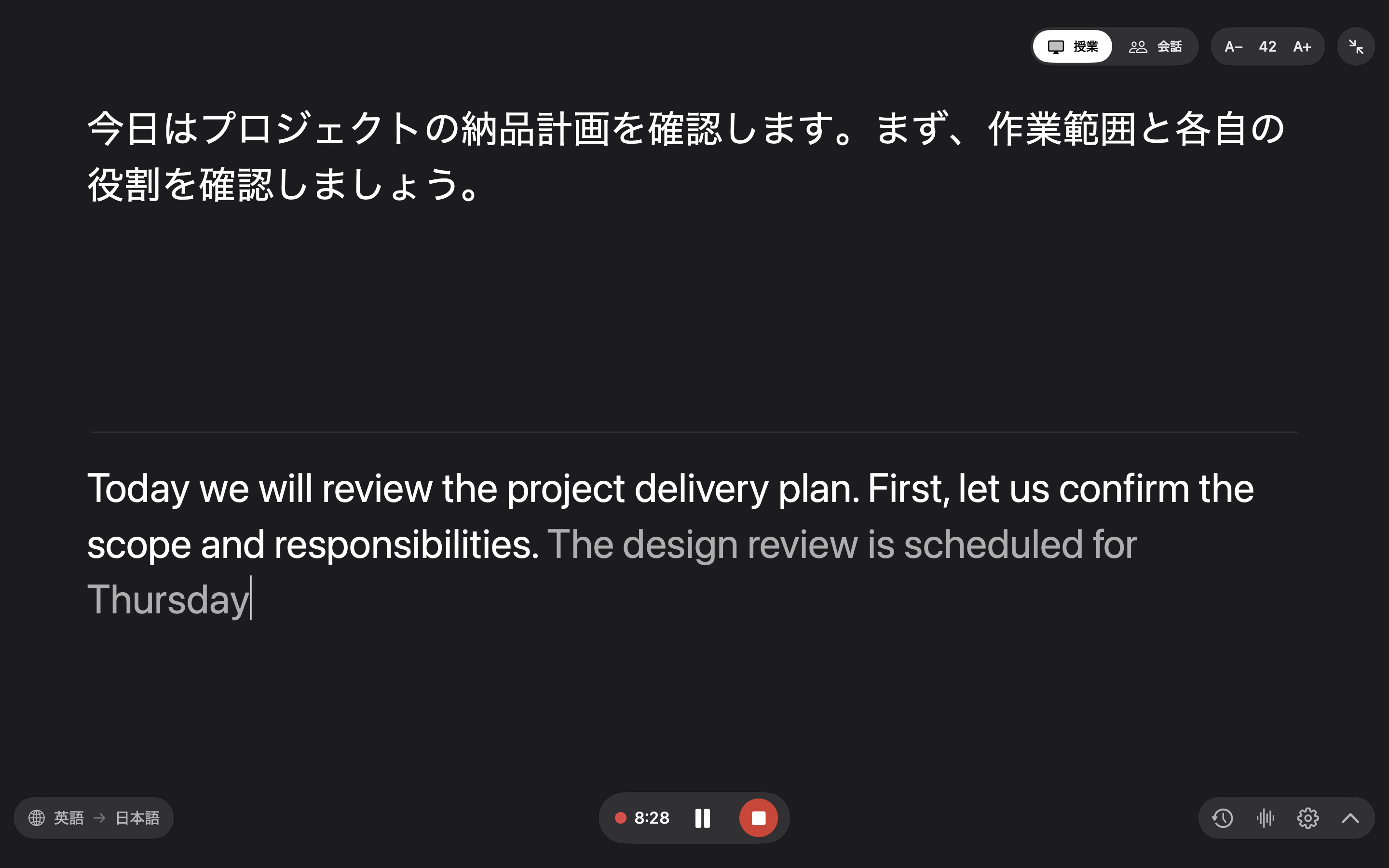
Mac を机に置き、講義モードをフルスクリーンで開きます。講師の言葉が翻訳されて上に大きく表示され、原文はその下に表示されます。
会話モード · マイク
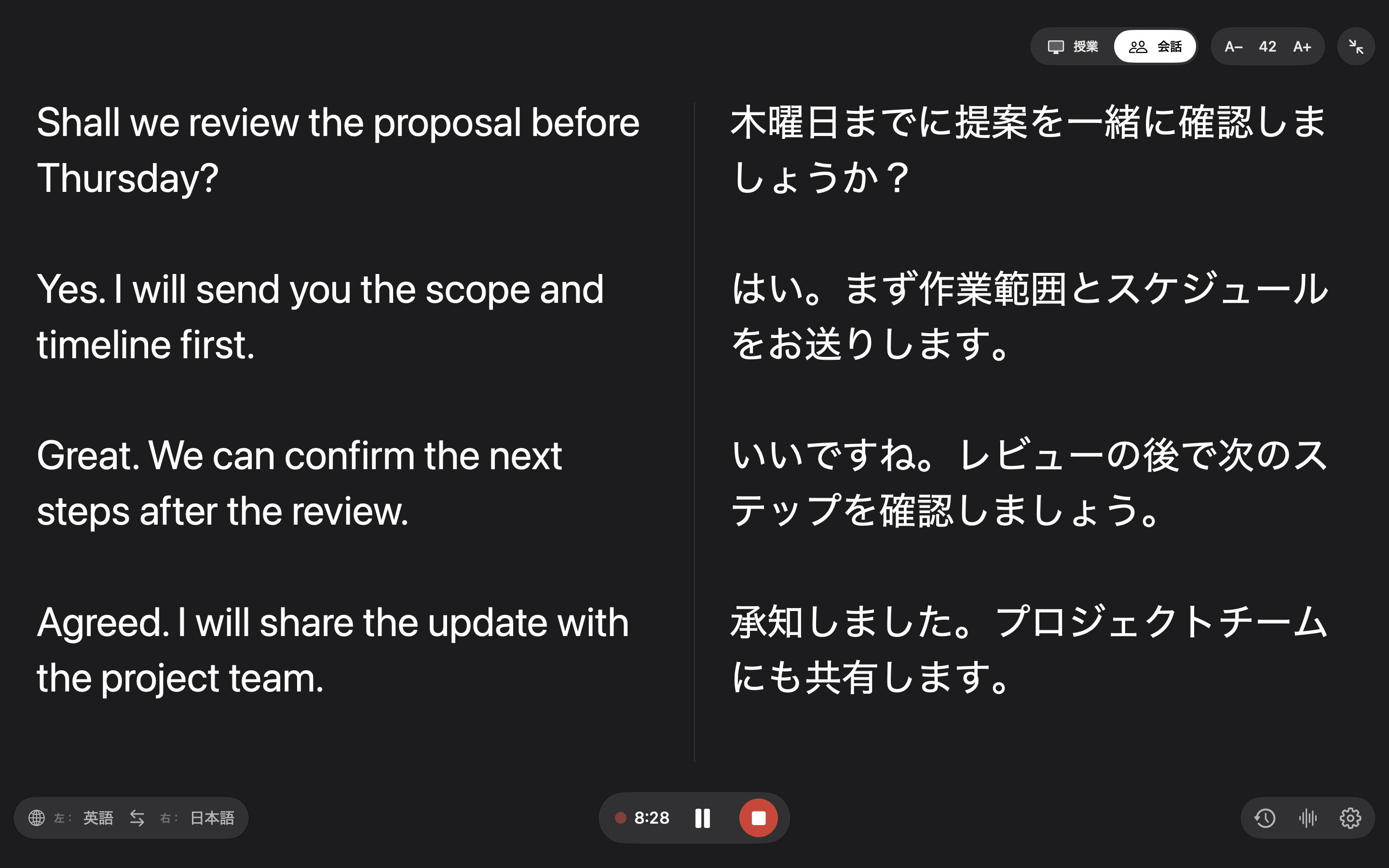
別の言語を話す同僚、顧客、パートナーと向かい合って話せます。画面は言語ごとに 2 列に分かれ、どの発言も両側に表示されます。画面を相手に向けたら、ワンクリックで左右を入れ替えられます。
録音履歴
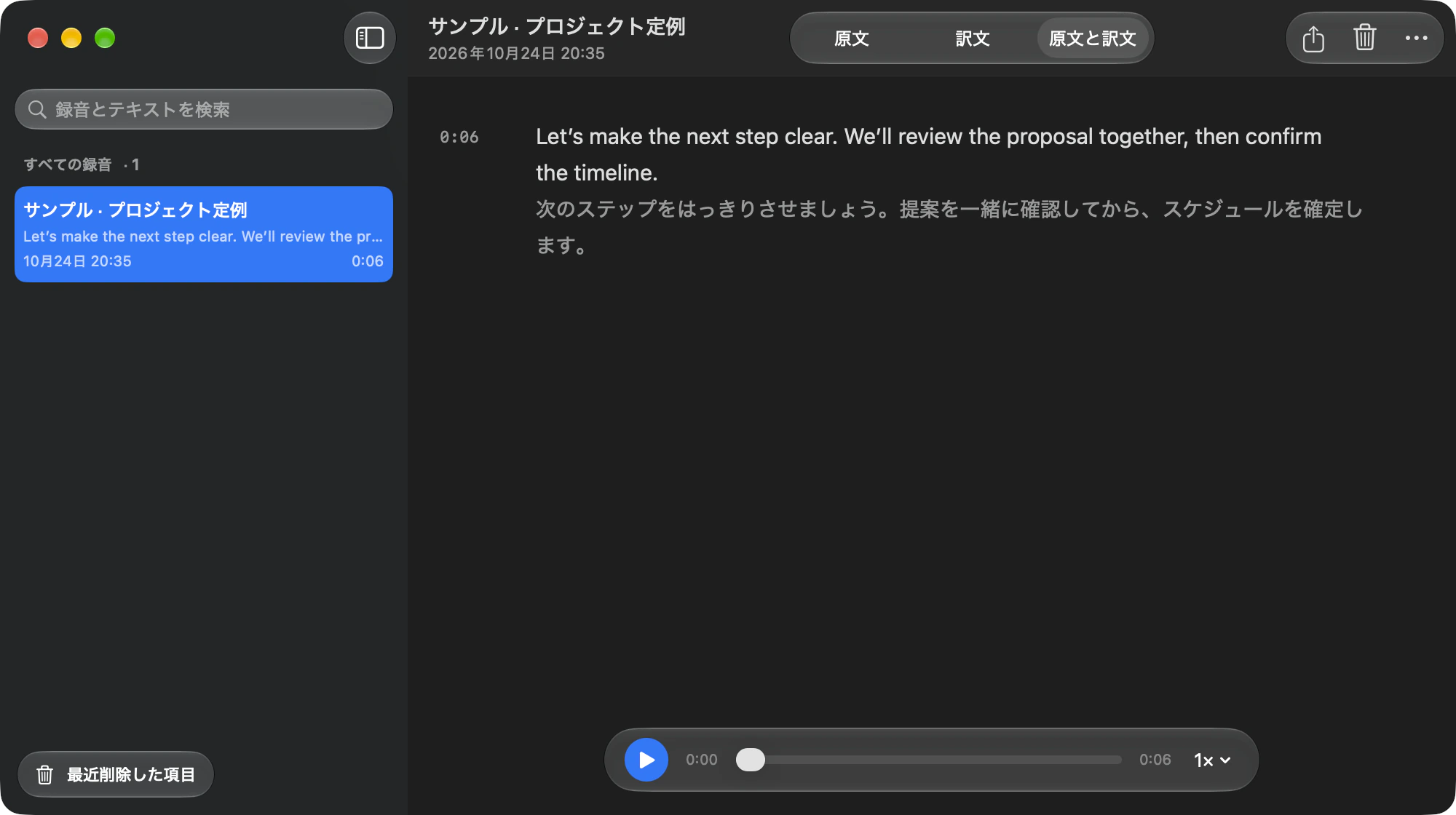
すべての録音は Mac に保存されます。聞き直したり、原文と訳文を並べて読んだり、音声やテキストを書き出したりできます。
02リアルタイム字幕
聞き取ったばかりの言葉はグレーで表示され、確定すると白に変わります。白い文字はもう変わらないので、文字が動き回ることなく読み続けられます。1 文が終わるごとに、その翻訳が続きます。
イラスト:英語の単語が 1 つずつ表示され、確定すると白に変わり、上に日本語訳が表示されます。
字幕だけではない
一文を話し終えるとすぐに訳文が表示されます。会議のあとまで待つ必要はありません。
原文と訳文を並べて読むことも、一人ひとりに自分の列を割り当てることもできます。
録音と対訳テキストは Mac に保存され、聞き直しや書き出しができます。
Votel は Mac で再生中の音声を取り込むため、通話にボットが参加することはありません。
03研修で · 講義モード
翻訳がいちばん大きな文字で上に、話し手自身の言葉がその下に表示されます。⌘F でフルスクリーンにし、文字を好きな大きさにできます。
04ビジネスの会話 · 会話モード
それぞれの言語が自分の列を持ちます。誰が話しても、その発言は両側にそれぞれの言語で表示されます。Mac を相手に向けたら、ワンクリックで左右を入れ替えられます。
05ほかのアプリと並べて · コンパクトウインドウ
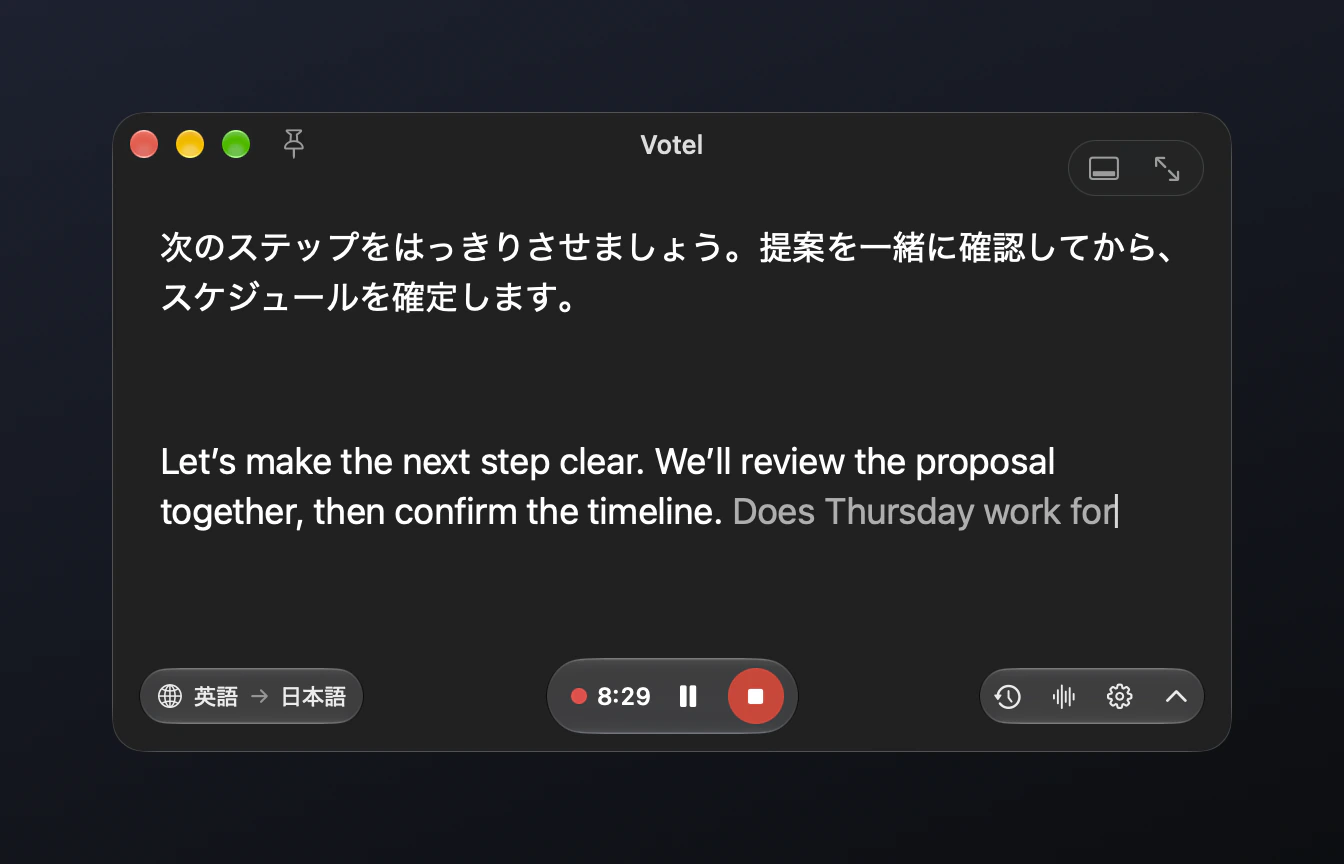
いつも画面全体が必要なわけではありません。コンパクトウインドウなら、スライドやメモ、通話の上で字幕を画面の隅に置いておけます。訳文だけ見たいときは、ワンクリックで原文を隠せます。
何を聞き取るか
会議、動画、ポッドキャストなど、Mac で再生しているあらゆる音。初回は macOS が「画面とシステムオーディオ収録」の許可を求めます。
あなたとまわりの人の声:講義室、カウンター、テーブルを囲んで。
両方をいっしょに。通話向けで、相手の声も自分の声も録音されます。
選択した音源だけにアクセスを求めます。必要な場合はマイク、次にシステムオーディオの順です。macOS からアプリの終了と再起動を求められた場合も、開き直すと設定の続きから再開し、録音が自動で始まることはありません。音源を変える前に録音を終了してください。 音が録れない? ヘルプを見る →
06録音履歴
下部の時計ボタン、またはコンパクトウインドウで ⌘H(フルスクリーンとステージ字幕では ⇧⌘H)で開きます。自分のペースで聞き直し、原文、訳文、または両方を並べて読み、必要なものを書き出せます。
07iPhone
iPhone 版はマイクで音声を取り込み、ライブ字幕と会話モードを備えています。バックグラウンドやロック画面でも録音が続き、録音履歴は iPhone に保存されます。現在 App Store 審査中で、まだ配信していません。
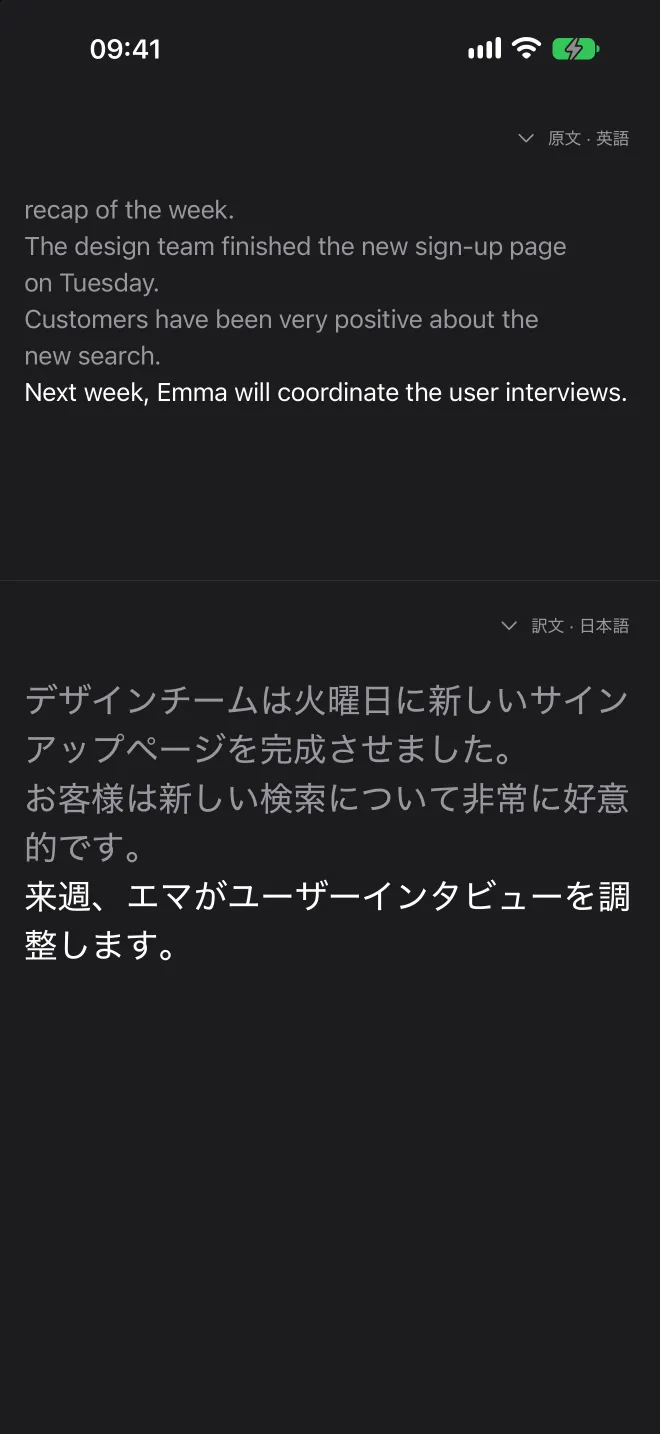
原文と訳文が一文ずつ表示されます。両方を読むことも片方を大きく表示することもでき、字幕サイズも調整できます。

画面が上下に分かれます。iPhone を2人の間に置くと、上半分は相手の向きで相手の言語を表示します。
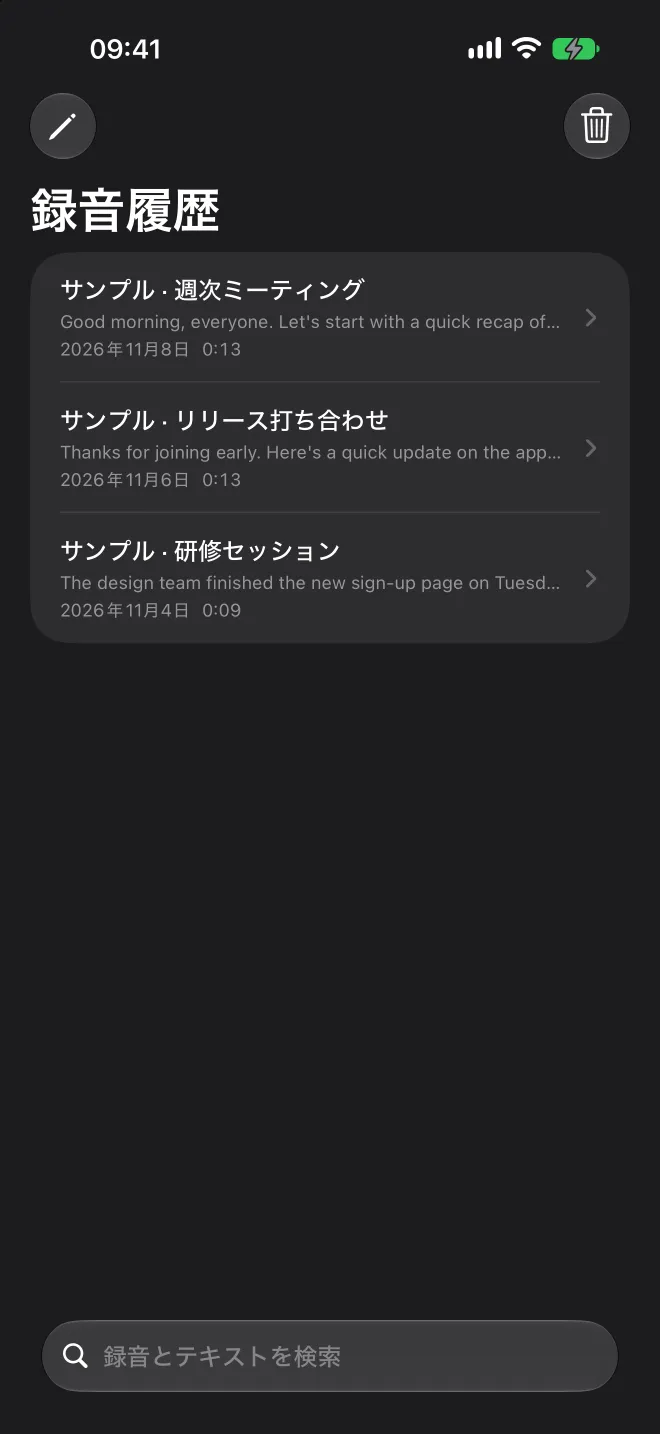
検索、名前の変更、聞き直し、原文と訳文を並べた閲覧、M4A 音声や TXT の書き出しができます。
iPhone ベータ版の実際の画面 · 例文
| Mac | iPhone | |
|---|---|---|
| 音声ソース | システムオーディオ、マイク、または両方 | マイク |
| 表示方法 | コンパクトウインドウ、ステージ字幕、講義モード、会話モード | ライブ字幕、会話モード |
| ほかの作業をしながら | コンパクトウインドウをほかのアプリの最前面に固定できます | バックグラウンドやロック画面でも録音が続き、ライブアクティビティから終了できます |
| 録音履歴 | この Mac に保存、音声とテキストを書き出し可能 | この iPhone に保存、M4A や TXT を書き出し可能 |
| 動作環境 | macOS 13 Ventura 以降 | iOS 18 以降 |
| 現在の状況 | App Store 審査中 | App Store 審査中 |
同じ Apple の購入アカウントなら、Mac と iPhone でサブスクリプションと分数を共有できます。録音はデバイス間で同期されません。
08プラン
どのプランでもリアルタイム字幕と翻訳の機能は同じです。違うのは分数だけです。
US$0
45 分
UTC の暦月ごと
US$14.99 / 月
600 分
月額の請求期間ごと
US$29.99 / 月
1,500 分
月額の請求期間ごと
US$59.99 / 月
3,600 分
月額の請求期間ごと
表示価格は米国の App Store のものです。お住まいの地域の価格と通貨は、購入前に Apple が表示します。同じ Apple の購入アカウントなら、Mac と iPhone でサブスクリプションと分数を共有できます。同じ音声の文字起こしと翻訳は 1 回分として数えます。使い切れなかった分数は繰り越されません。有料プランは解約するまで Apple を通じて毎月自動更新されます。App Store での一般購入はまだできません。TestFlight 内の購入は Apple のテスト環境を使用します。 規約の全文 →
09プライバシー
録音履歴、音声トラック、書き出したファイルは、録音した Mac または iPhone にのみ保存されます。
オンラインサービスには音声や字幕本文を含まない最小限の利用・性能要約が含まれます。ローカルキャッシュは24時間以内、サーバ集計は28日で期限切れになります。オンラインサービスをオフにすると収集が止まります。
詳しくは「プライバシーとAI」の全文へ →10よくある質問
講義モードは聞くためのモードです。話し手は主に一人で、訳文が大きな文字で原文の上に表示されます。会話モードは話すためのモードです。2 つの言語が左右の列に固定され、それぞれが自分の言語を読みます。ウインドウの上部でも、フルスクリーンでも切り替えられます。ステージ字幕は見るためのモードです。コンパクトウインドウ右上のステージ字幕ボタンをクリックすると、画面下部に広い字幕帯が表示され、ほかのアプリの上に大きな訳文が表示されます。右上の A− / A+ で字幕のサイズを変え、その横のボタンでコンパクトウインドウに戻ります。
はい。Votel は Mac で再生される音を取り込むので、通話にボットが参加することはありません。相手の声にはシステムオーディオを、自分の声も含めるならマイク+システムオーディオを選んでください。Votel は会議アプリの設定を変更せず、字幕や翻訳を会議に送ることもありません。すべてのアプリ、デバイス、権限の組み合わせを検証したわけではないため、まず短いテスト録音を行い、録音前に参加者の許可を得てください。
現在のアプリで選べる音源は、システムオーディオ、マイク、マイク+システムオーディオの 3 つです。下部の波形ボタンか 設定 › 音声 で選びます。音源を変える前に録音を終了し、初回に macOS から確認されたらアクセスを許可してください。
iPhone 版は iPhone のマイクでのみ録音します。
Votel は 100 以上の言語に翻訳でき、約 80 の言語と地域バリアントの音声を認識します。アプリの言語メニューにすべての選択肢があり、自動検出を選ぶと話されている言語を Votel が判断します。精度は言語、話し方、音質によって異なります。
リアルタイム字幕と翻訳にはインターネット接続が必要です。切断時はローカル録音が続いているか確認してください。アプリは復旧を試みますが、欠けた字幕すべての復元は保証しません。意図的に字幕を一時停止した区間は後から自動で文字起こしされません。保存済み録音はオフラインで再生・書き出しできます。
Votel は選択した音声・認識テキスト・必要なコンテキストを処理・中継し、文字起こし、翻訳、復旧に一時的なメモリバッファを使用します。クラウド録音ライブラリや永続的な音声・字幕アーカイブは提供せず、リクエスト本文ログは有効にしていません。以下の必要なサービス記録と動作集計は本文処理とは別です。AI 提供元は独自の条件でデータを処理します。セッション再開状態は最長24時間、不正利用監視用の関連プロンプト・コンテキスト・出力は55日保持される場合があります。これらは28日間の動作集計データベースやローカル録音ライブラリとは別です。詳しくはプライバシーポリシーをご覧ください。
Mac:macOS 13 Ventura 以降を搭載した Apple シリコンまたは Intel プロセッサの Mac。iPhone:iOS 18 以降、現在 App Store 審査中です。
無料プランは UTC の暦月ごとに 45 分です。米国の App Store では、有料プランは月額 US$14.99(600 分)、US$29.99(1,500 分)、US$59.99(3,600 分)で、お住まいの地域の価格は Apple が表示します。機能はどのプランでも同じです。プランをご覧ください。App Store での一般購入はまだできません。TestFlight 内の購入は Apple のテスト環境を使用します。
Mac の App Store でアカウントを開き、サブスクリプション › Votel を選んで解約してください。アプリを削除してもサブスクリプションは解約されません。返金は Apple が対応します。詳しくはヘルプをご覧ください。
iPhone では「設定」を開き、自分の名前をタップして、サブスクリプション › Votel から解約します。
初回起動時は、「プライバシーとAI」と音源設定の案内に従ってください。初期選択は「マイク+システムオーディオ」で、片方だけにも変更できます。選択した音源の許可を完了し、言語を選んで録音・字幕の開始ボタンまたはスペースキーを押します。設定完了で録音が自動開始することはありません。通話前に短く録音して再生確認してください。ヘルプを参照してください。
iPhone では、ライブ字幕か会話モードを選んで言語を設定し、オンライン処理の説明を読んで同意すると始まります。終わったら「終了して保存」を選びます。

Votel 1.0 build 24 は TestFlight でテスト中です。App Store の審査中で、一般公開はまだ始まっていません。iPhone 版も App Store 審査中です。