 Votel
插圖 01
麥克風+系統音訊
線上會議
對方說的、你自己說的,都會變成字幕,顯示在會議視窗旁邊。可錄製 Mac 播放的會議聲音,不用讓機器人加入會議。具體軟體、裝置和權限組合請先做短錄音測試,並取得參與者授權。
Votel for Mac · iPhone · TestFlight 測試中
Mac 和 iPhone 上的即時字幕與翻譯。會議、培訓、演講,都能用你熟悉的語言聽懂,結束後隨時回看。
Mac:macOS 13 Ventura 或更新版本,Apple 晶片與 Intel 晶片 · iPhone:iOS 18 或更新版本 · 即時字幕需要連網
情境插圖 · 其中是真實 App 畫面
支援多種語言,包括中文、英語、日語、韓語、西班牙語、法語、德語、阿拉伯語和印地語等。
可翻譯成 100 多種語言 · 約 80 種語言及地區變體的語音辨識 · 自動辨識說話語言
為世界各地跨語言工作的人們打造。線上功能的可用性依地區、網路及服務支援情況而異。
01什麼時候用
五個常見的工作場景,每個都告訴你該選哪種模式、錄哪種聲音。
麥克風+系統音訊
對方說的、你自己說的,都會變成字幕,顯示在會議視窗旁邊。可錄製 Mac 播放的會議聲音,不用讓機器人加入會議。具體軟體、裝置和權限組合請先做短錄音測試,並取得參與者授權。
舞台字幕 · 系統音訊
在 Mac 上看會議演講、培訓影片或訪談時,用你的語言跟上。打開舞台字幕,翻譯就像電影字幕一樣顯示在螢幕底部。
課堂模式 · 麥克風
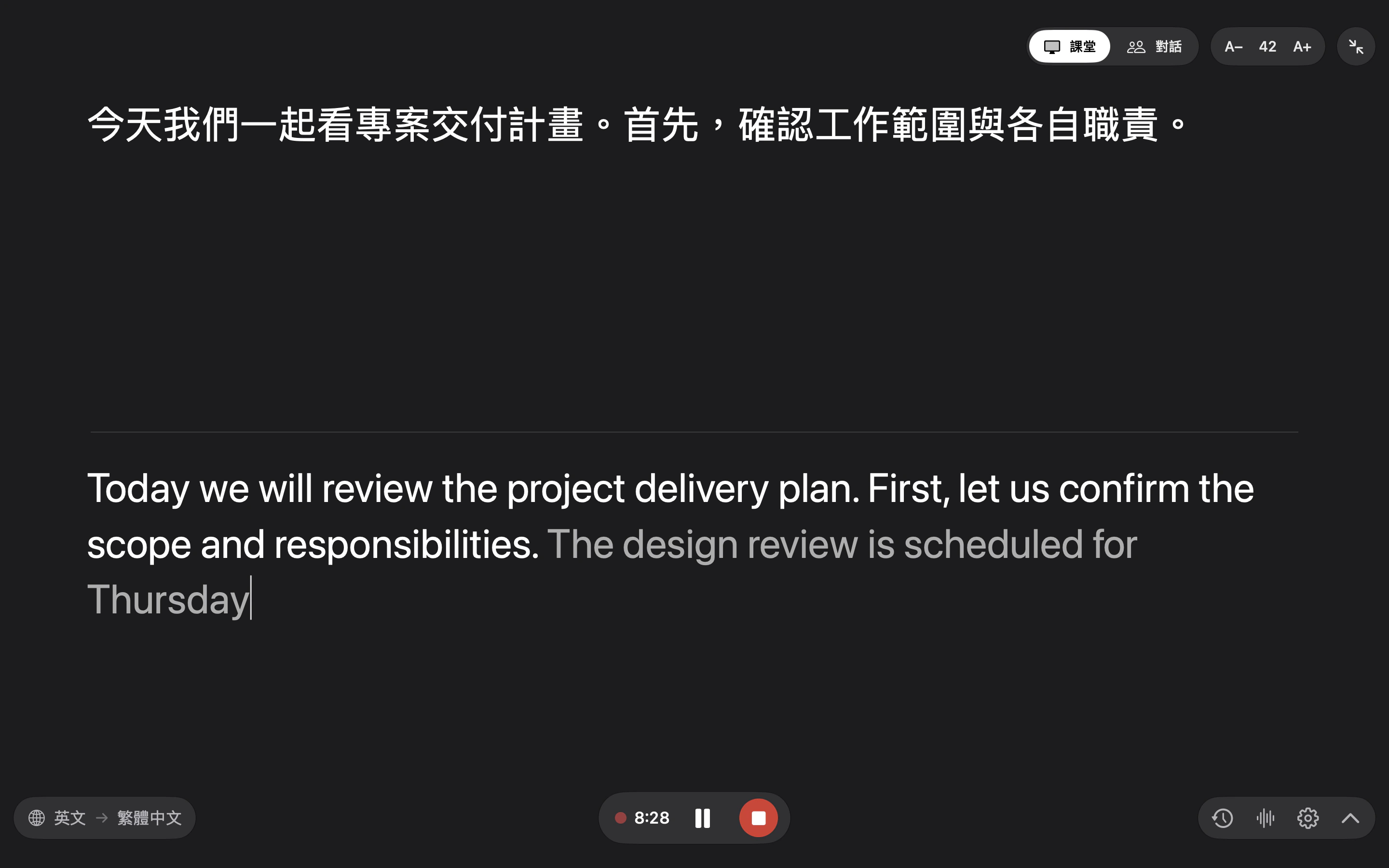
把 Mac 放在桌上,打開課堂模式並全螢幕。講師說的話翻譯成大字顯示在上方,原話在下方。
對話模式 · 麥克風
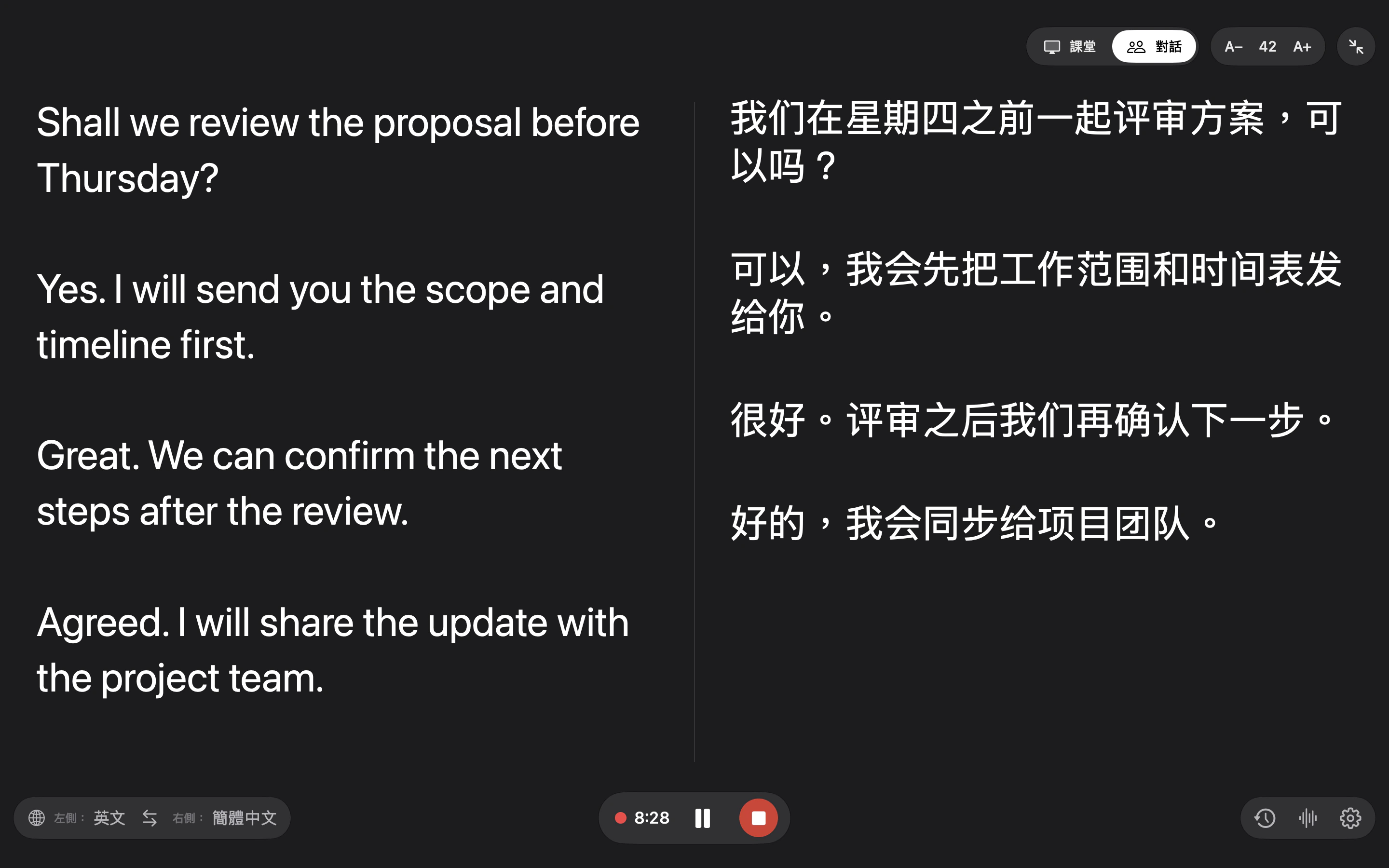
和說另一種語言的同事、客戶或合作夥伴坐下來聊。螢幕分成兩欄,每人一種語言,誰說話都會同時出現在兩邊。把螢幕轉過去時,一鍵交換左右。
錄音紀錄
每次錄音都儲存在你的 Mac 上。可以再聽一遍、對照著讀原話和翻譯,也能匯出音訊和文字。
02即時字幕
剛聽到的話先用灰色顯示,聽清後變成白色,之後就不會再變。你可以安心往下讀,不用盯著字幕來回找。每說完一句,翻譯馬上跟上。
示意:英文原文逐詞出現,確認後變白,上方隨即出現中文譯文。
不只是字幕
每句話說完,譯文馬上出現,不用等到會後。
原話和譯文對照著看,或者兩個人各看自己的一欄。
錄音和雙語文字留在你的 Mac 上,可以回聽、匯出。
Votel 錄的是 Mac 播放的聲音,不會有機器人加入通話。
03培訓聽講 · 課堂模式
翻譯用最大的字顯示在上方,講師的原話在下方。按 ⌘F 全螢幕,再把字調到你看著舒服的大小。
04專業交流 · 對話模式
每種語言固定在自己的一欄。無論誰說話,這句話都會同時出現在兩邊,各用各的語言。把 Mac 轉向對方時,一鍵交換左右。
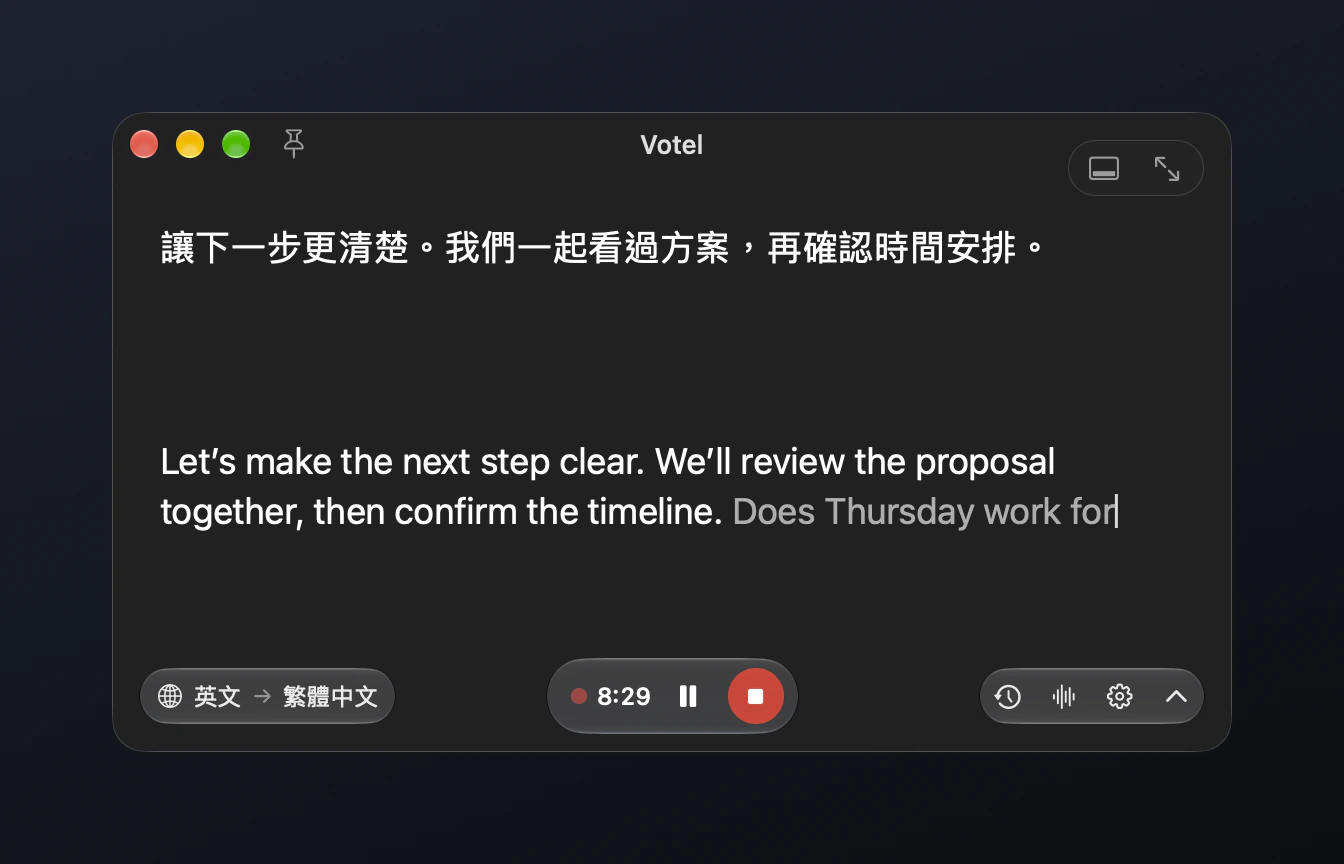
05邊做別的 · 小視窗
不是每次都要全螢幕。小視窗把字幕放在螢幕一角,浮在簡報、筆記或會議上方;只想看翻譯時,一鍵收起原話。
錄哪些聲音
會議、影片、Podcast……Mac 正在播放的聲音。第一次使用時,macOS 會請你允許「螢幕與系統音訊錄製」。
你和身邊人說話的聲音:培訓教室、客戶洽談或會議桌邊。
兩種一起錄,適合線上通話:對方和你自己的聲音都不漏。
引導只請求所選音源:需要時先麥克風,再系統音訊。macOS 要求退出並重新打開時,會接續設定,不會自動錄音。更換音源前先結束目前錄音。 沒錄到聲音?看這裡 →
06錄音紀錄
點底部的時鐘按鈕或按 ⌘H(小視窗;全螢幕或舞台字幕用 ⇧⌘H)打開。按自己的節奏再聽一遍,選擇看原話、翻譯或兩者對照,也可以匯出帶走。
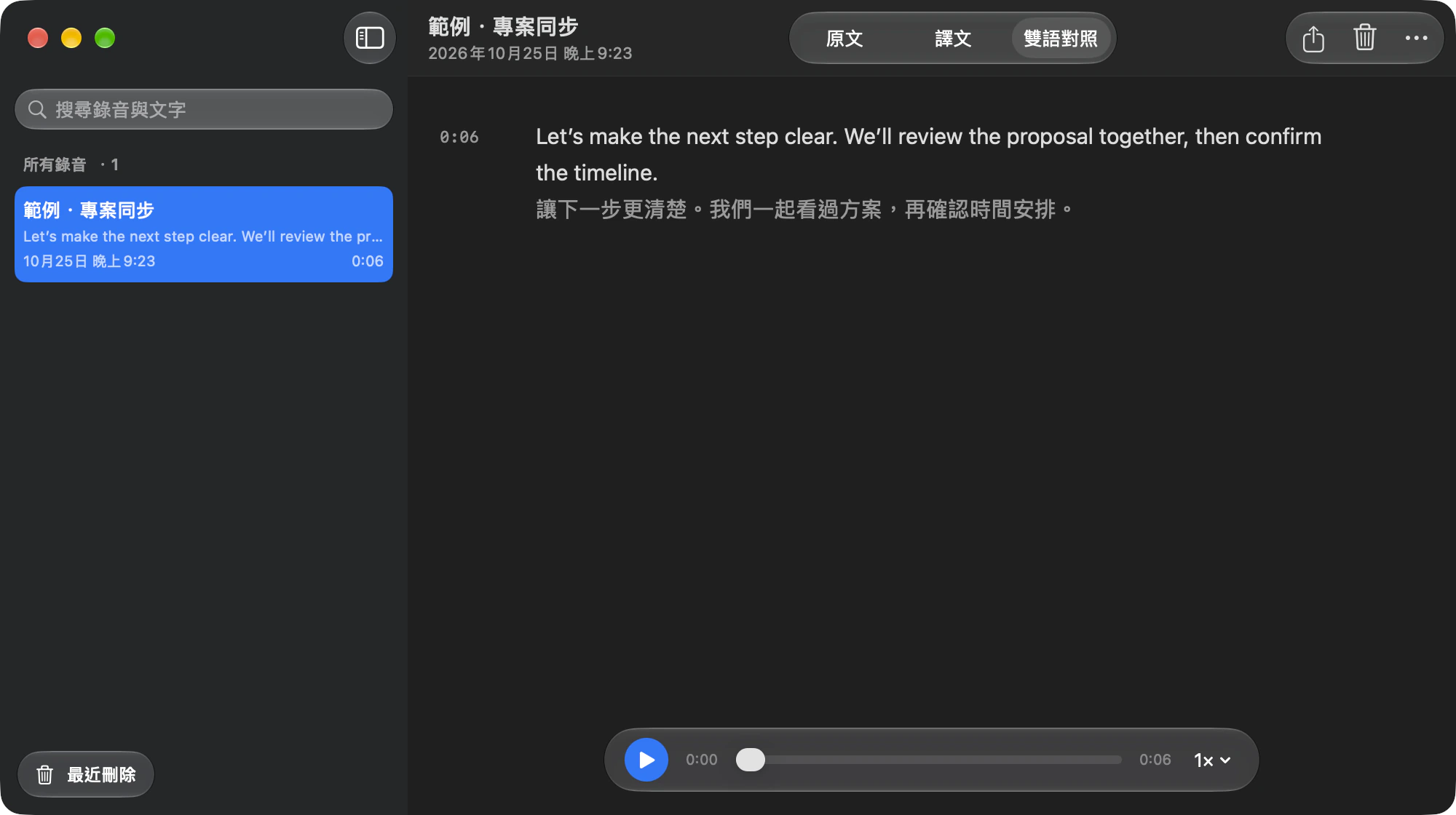
07iPhone
iPhone 版用麥克風收音,提供即時字幕和對話模式。錄音在背景和鎖定畫面時繼續,錄音紀錄儲存在你的 iPhone 上。目前 App Store 審查中,尚未上架。
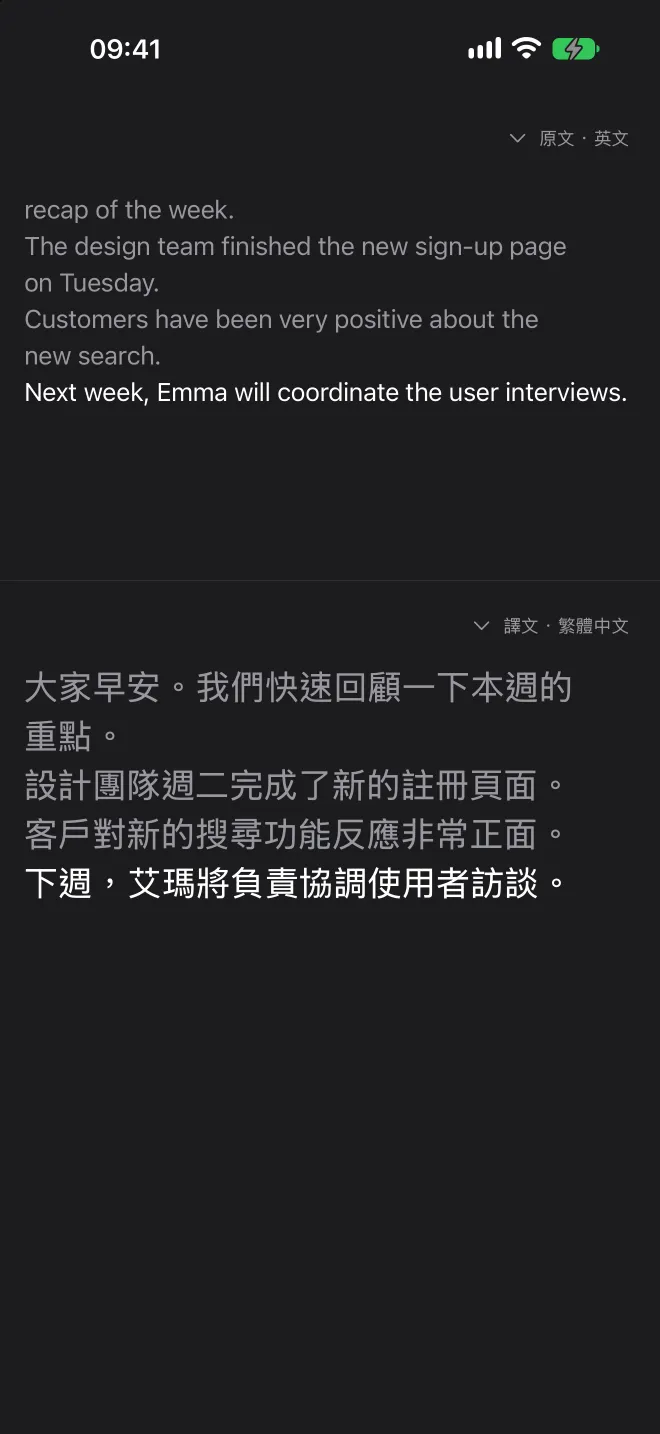
原文和譯文逐句出現。可以同時看兩種語言,也可以放大其中一欄;字幕大小可調。

螢幕分成上下兩半。把 iPhone 放在你們中間,上半部朝向對方,顯示對方的語言。
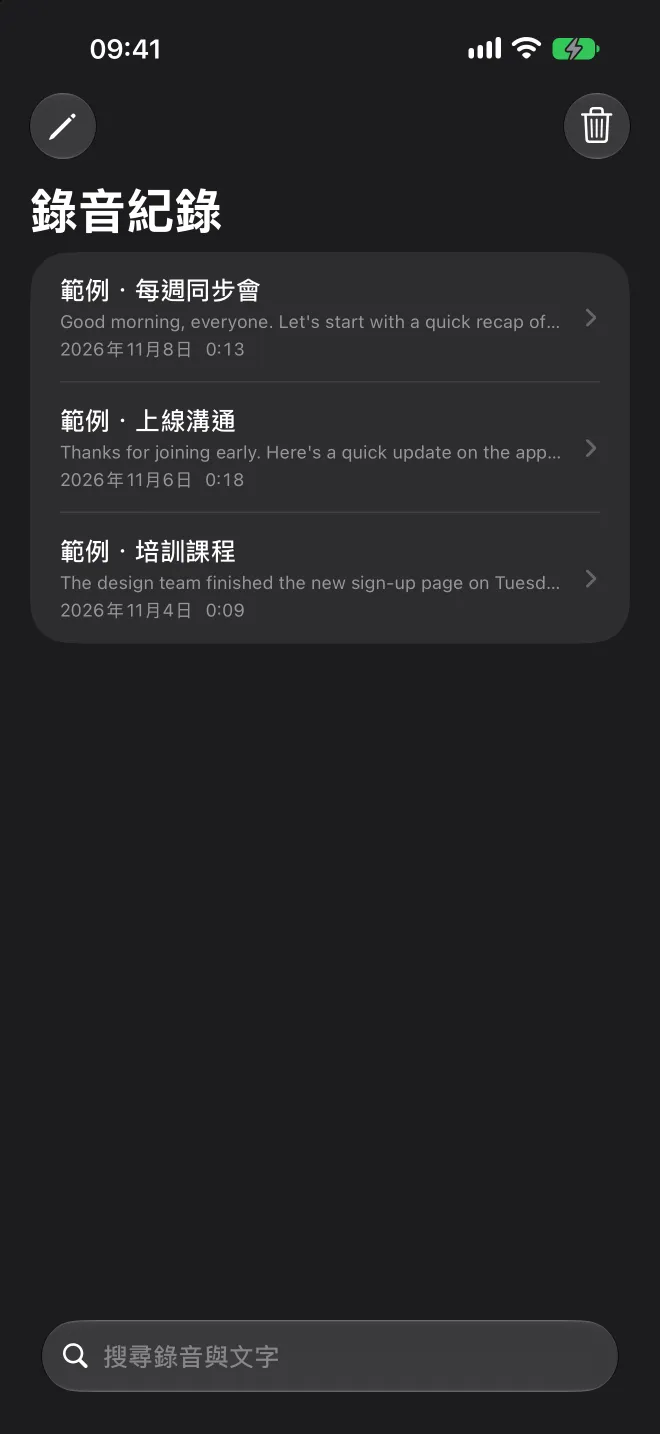
搜尋、重新命名、回聽,雙語對照閱讀,匯出 M4A 音訊或 TXT 文字。
iPhone 測試版真實畫面 · 範例文字
| Mac | iPhone | |
|---|---|---|
| 聲音來源 | 系統音訊、麥克風,或兩者同時 | 麥克風 |
| 顯示方式 | 小視窗、舞台字幕、課堂模式、對話模式 | 即時字幕、對話模式 |
| 邊做別的 | 小視窗可保持置頂,浮在其他 App 之上 | 切到背景或鎖定畫面也繼續錄音,可在即時動態中結束 |
| 錄音紀錄 | 儲存在這台 Mac,可匯出音訊和文字 | 儲存在這台 iPhone,可匯出 M4A 或 TXT |
| 系統需求 | macOS 13 Ventura 或更新版本 | iOS 18 或更新版本 |
| 目前狀態 | App Store 審核中 | App Store 審核中 |
Mac 和 iPhone 使用同一個 Apple 購買帳號時,共享訂閱與分鐘數。錄音不會在裝置之間同步。
08方案
每個方案的即時字幕與翻譯功能完全相同,區別只在分鐘數。
US$0
45 分鐘
每個 UTC 自然月
US$14.99 / 月
600 分鐘
每個月度訂閱週期
US$29.99 / 月
1500 分鐘
每個月度訂閱週期
US$59.99 / 月
3600 分鐘
每個月度訂閱週期
以上為美國 App Store 價格;其他地區的價格與幣種,以購買前 Apple 顯示為準。Mac 和 iPhone 使用同一個 Apple 購買帳號時,共享訂閱與分鐘數。同一段音訊的轉寫和翻譯只計一次;未用完的分鐘不結轉。付費方案按月自動續訂,可在 Apple 訂閱管理中取消。尚未開放正式 App Store 購買;TestFlight 內的購買使用 Apple 測試環境。 完整條款 →
09你的隱私
錄音紀錄、音訊和匯出檔案只存在錄製它們的 Mac 或 iPhone 上。
線上服務包含不帶音訊或字幕正文的最小使用與效能摘要。本機快取最長24小時,服務端彙總28天到期;關閉線上服務即可停止採集。
完整說明見「隱私權與 AI」 →10常見問題
課堂模式適合聽:一位主講人,譯文大字在上,原文在下。對話模式適合聊:兩種語言固定在左右兩欄,兩個人各看自己的語言。在視窗頂部或全螢幕時都可以切換。舞台字幕適合看:點小視窗右上角的舞台字幕按鈕,視窗鋪成螢幕底部的寬字幕條,只顯示大字譯文,並保持在其他 App 之上;用右上角的 A− / A+ 調整文字大小,點旁邊的返回按鈕回到小視窗。
可以。Votel 錄的是 Mac 播放的聲音,不會有機器人加入通話。選系統音訊聽對方,選麥克風+系統音訊把你自己的聲音也錄進來。Votel 不會修改會議軟體的設定,也不會把字幕或譯文發進會議。並非所有軟體、裝置與權限組合都已驗證,請先錄一小段測試,並在錄音前取得參與者同意。
當前版本提供三種來源:系統音訊、麥克風,以及麥克風+系統音訊同時錄製。點底部的波形按鈕或在 設定 › 音訊 裡選擇。請先結束錄音,再切換來源;首次使用時按系統提示授權。
iPhone 版只透過 iPhone 麥克風收音。
Votel 可以翻譯成 100 多種語言,並能辨識約 80 種語言及地區變體的語音。App 的語言選單列出了全部選項;選擇自動辨識,Votel 會判斷正在說的是哪種語言。準確度會因語言、口音和音質而不同。
即時字幕和翻譯需要連網。連線中斷時,請確認本機錄音是否仍繼續。App 會嘗試恢復連線,但不保證補齊所有缺失字幕;主動暫停字幕的片段不會在之後自動轉寫。已儲存錄音可離線回聽及匯出。
Votel 在線上轉送及處理所選音訊、辨識文字與必要上下文,轉寫、翻譯及恢復過程會使用暫存記憶體緩衝。Votel 不提供雲端錄音庫,不持久儲存音訊/字幕檔案,不啟用請求正文日誌。下文所列必要服務紀錄與營運彙總獨立於正文處理。AI 服務方依其條款處理資料。工作階段接續狀態可能保留最長24小時,濫用監測可能保留相關提示、上下文與匯出55天。供應商期限與28天營運彙總資料庫及本機錄音庫互相獨立。詳見隱私權政策。
Mac:執行 macOS 13 Ventura 或更新版本,Apple 晶片和 Intel 晶片都支援。iPhone:iOS 18 或更新版本,目前 App Store 審查中。
免費版每個 UTC 自然月 45 分鐘。付費方案在美國 App Store 為每月 US$14.99(600 分鐘)、US$29.99(1500 分鐘)和 US$59.99(3600 分鐘),其他地區以 Apple 顯示的價格為準。各方案功能完全相同,見方案。尚未開放正式 App Store 購買;TestFlight 內的購買使用 Apple 測試環境。
在 Mac 上打開 App Store,進入你的帳號,選擇訂閱 › Votel,即可取消續訂。刪除 App 不會取消訂閱。退款由 Apple 處理。詳見說明。
在 iPhone 上,打開「設定」,點一下你的名稱,選擇訂閱項目 › Votel 即可取消。
首次啟動時按照「隱私與 AI」及音源引導設定,初始預設「麥克風+系統音訊」,也可只選一項。完成對應授權後,選擇語言,按「開始錄音與即時字幕」或空白鍵。完成引導不會自動錄音。通話前請先短錄並回聽。詳見說明。
在 iPhone 上,選擇即時字幕或對話模式並設定語言,閱讀線上處理說明並同意後開始。結束時選擇「結束並儲存」。

Votel 1.0 build 24 正透過 TestFlight 測試,App Store 正式審核中,尚未公開發售。iPhone 版也在 App Store 審查中。