Mac: macOS 13 Ventura o posterior, Apple silicon o Intel · iPhone: iOS 18 o posterior · Los subtítulos en directo necesitan internet
ESCENA 01Una videollamada, con los subtítulos flotando encimaESCENA 02Un panel en el escenario, con la traducción en directo en la pantalla del fondoESCENA 03En una formación, con los subtítulos a pantalla completa en tu propio MacESCENA 04Dos personas en una mesa, una columna por idioma
Escenas ilustradas · la ventana de la app en cada una es real
Votel funciona con muchos idiomas, como español, inglés, francés, alemán, portugués, árabe, hindi y tailandés.
Traduce a más de 100 idiomas · Reconocimiento de voz en unos 80 idiomas y variantes regionales · Detecta automáticamente el idioma hablado
Creado para quienes trabajan entre idiomas en todo el mundo. La disponibilidad de las funciones en línea varía según la región, la red y el soporte del servicio.
01Cuándo usarlo
Cuando no consigas seguirlo, abre Votel.
Cinco momentos cotidianos del trabajo, y qué modo y qué sonido elegir en cada uno.
FIG. 01
Micrófono + sistema
Reuniones en línea
Lo que dicen los demás y lo que dices tú se convierte en subtítulos, junto a la ventana de la reunión. Captura el audio de la reunión que reproduce tu Mac sin ningún bot. Prueba primero tu app, tus dispositivos y los permisos con una grabación corta, y pide permiso a los participantes.
¿Ves una conferencia, un vídeo de formación o una entrevista en tu Mac? Síguelo en tu idioma. Activa los subtítulos de presentación y la traducción aparece en la parte inferior de la pantalla, como los subtítulos de una película.
FIG. 03
Modo clase · Micrófono
Formaciones y charlas
Pon tu Mac sobre la mesa y abre el modo clase a pantalla completa. Las palabras del formador aparecen traducidas en letra grande arriba, con el original debajo.
FIG. 04
Modo conversación · Micrófono
Cara a cara
Siéntate con un compañero, un cliente o un socio que habla otro idioma. La pantalla se divide en dos columnas, una por idioma, y cada frase aparece en ambos lados. Gira la pantalla e intercambia los lados con un clic.
FIG. 05
Historial de grabaciones
Repásalo después
Cada grabación se guarda en tu Mac. Vuelve a escucharla, lee el original y la traducción lado a lado, y exporta el audio o el texto.
02Subtítulos en directo
Las palabras aparecen mientras se habla y no se mueven.
Lo que Votel acaba de oír aparece en gris y pasa a blanco cuando está seguro. El texto blanco ya no cambia, así que puedes seguir leyendo sin que las palabras salten. Cada frase terminada va seguida de su traducción.
Blanco — definitivo, no cambia
Gris — todavía escuchando
Traducción — aparece arriba al terminar una frase
Votel
Hoy revisaremos el plan de entrega del proyecto.
Primero, confirmemos el alcance y las responsabilidades.
First, let us confirm the scope and responsibilities.
The design review is scheduled for Thursday.
Inglés→Español8:29
Ilustración animada · texto de ejemplo
Ilustración: las palabras en inglés aparecen una a una, pasan a blanco al fijarse y la traducción al español aparece encima.
Más que subtítulos
Traducido mientras se habla
Cada frase se traduce en cuanto termina, no después de la reunión.
Dos idiomas, una pantalla
Lee el original y la traducción juntos, o da a cada persona su propia columna.
Sigue ahí después
La grabación y su texto bilingüe se quedan en tu Mac para volver a verlos y exportarlos.
Sin bot de reuniones
Votel captura el sonido que reproduce tu Mac, así que ningún bot se une a tu llamada.
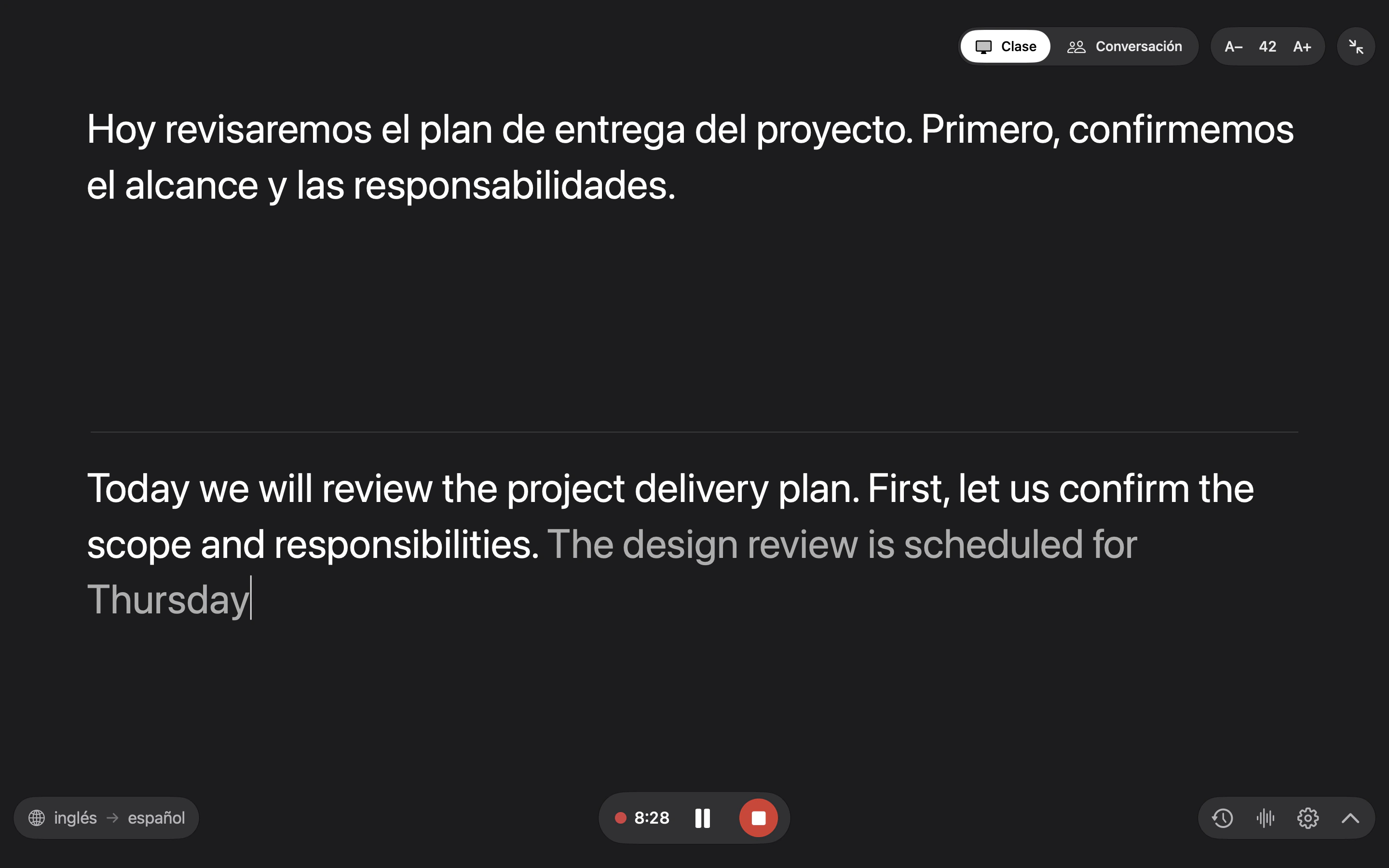
03En formación · Modo clase
Sigue toda la sesión en letra grande y fácil.
La traducción va arriba en la letra más grande, con las palabras del ponente debajo. Pulsa ⌘F para la pantalla completa y agranda el texto tanto como quieras.
12345678
Lámina I — Modo clase a pantalla completaVista real de la app · texto de ejemplo
Traducción arribaEl modo clase pone la traducción primero, en la letra más grande.
Blanco y grisLas palabras blancas son definitivas; las grises todavía se están oyendo.
IdiomasElige el idioma hablado y el idioma en que quieres leer.
Controles de grabaciónPausa los subtítulos en directo mientras sigue la grabación, o finaliza y guarda.
Cambio de modoElige el modo clase o el modo conversación.
Tamaño de subtítulos en pantalla completaHaz clic en A− o A+ para cambiar el tamaño, o pulsa ⌘+ y ⌘−. ⌘0 vuelve al tamaño predeterminado.
Salir de pantalla completaO pulsa ⌘F para entrar y salir de la pantalla completa.
Historial · Qué grabar · Ajustes · OcultarEl reloj abre el historial de grabaciones, la onda elige qué grabar y el engranaje abre los ajustes. La flecha oculta el original para que solo quede la traducción.
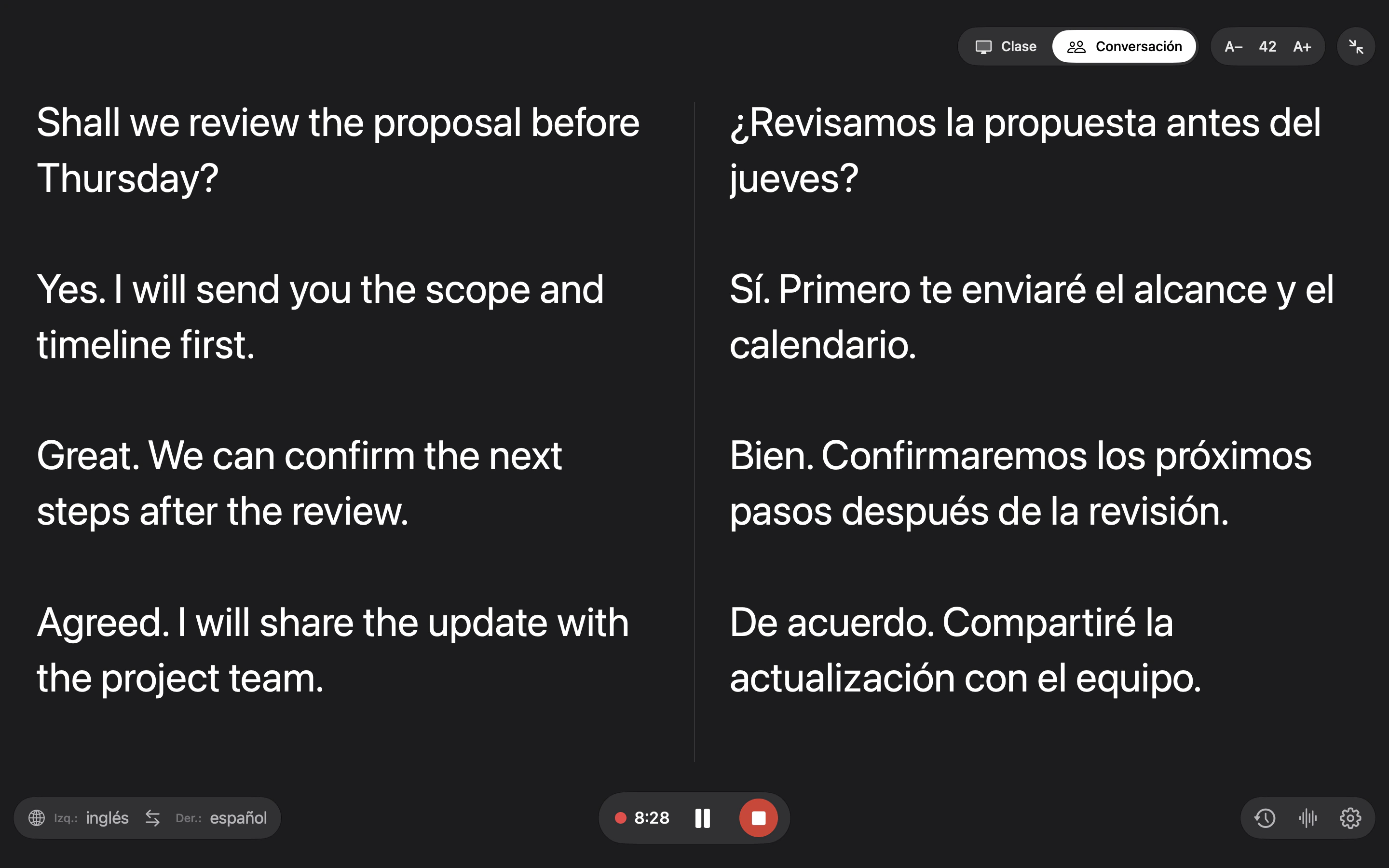
04Conversaciones de negocios · Modo conversación
Dos personas, dos idiomas, una pantalla.
Cada idioma tiene su propia columna. Hable quien hable, la frase aparece en ambos lados, cada una en su idioma. Gira el Mac hacia la otra persona e intercambia los lados con un clic.
12345
Lámina II — Modo conversación a pantalla completaVista real de la app · texto de ejemplo
Columnas fijasCada columna mantiene siempre un idioma. Hable quien hable, la frase aparece en ambos lados.
Intercambiar idiomas de ladoHaz clic en ⇆ en la barra de idiomas o pulsa ⇧⌘X para poner cada idioma en el lado más cercano a quien lo lee.
Idiomas izquierdo y derechoElige un idioma para cada columna, o deja que Votel detecte cuál de los dos se está hablando.
Modo conversaciónCambia aquí y la pantalla se convierte en dos columnas fijas, una por idioma.
Los mismos controles de grabaciónPausa los subtítulos en directo mientras sigue la grabación, o finaliza y guarda.
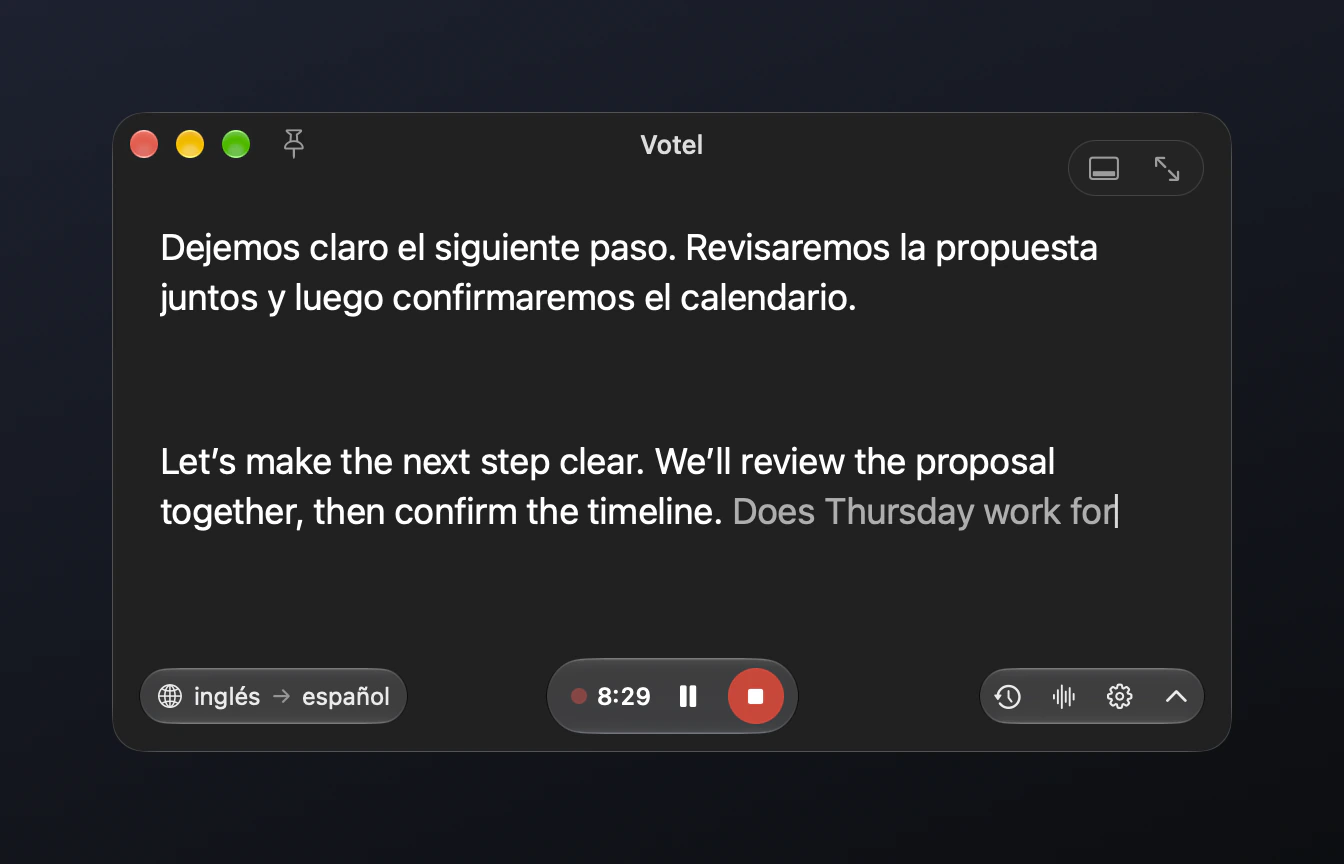
05Junto a otras apps · Ventana compacta
Lo bastante pequeña para estar junto a todo lo demás.
No siempre necesitas toda la pantalla. La ventana compacta mantiene los subtítulos en una esquina, sobre tus diapositivas, tus notas o tu llamada. ¿Solo necesitas la traducción? Oculta el original con un clic.
1234567
Lámina III — Ventana compactaVista real de la app · texto de ejemplo
Mantener al frenteHaz clic en el alfiler o pulsa ⌘T para que la ventana flote sobre otras apps.
Traducción arribaEn la ventana, la traducción también va primero, con el original debajo.
IdiomasElige los idiomas hablado y de traducción, o deja que Votel detecte automáticamente el hablado.
Controles de grabaciónEmpieza, pausa los subtítulos en directo mientras sigue la grabación, o finaliza y guarda.
Subtítulos de presentación · Pantalla completaEl botón izquierdo convierte la ventana en una franja de subtítulos en la parte inferior de la pantalla; el derecho activa la pantalla completa (⌘F).
Todavía escuchandoLas palabras grises todavía se están oyendo y pasan a blanco cuando son definitivas.
Historial · Qué grabar · Ajustes · OcultarAbre el historial de grabaciones, elige qué grabar, abre los ajustes u oculta el texto original para leer solo la traducción.
Qué escucha
Audio del sistema
Reuniones, vídeos, podcasts: lo que esté reproduciendo tu Mac. La primera vez, macOS te pide permitir la grabación de pantalla y del audio del sistema.
Micrófono
Tu voz y la de quienes te rodean: en un aula, en un mostrador, alrededor de una mesa.
Micrófono + sistema
Los dos a la vez, para llamadas: oyes a la otra parte y a ti mismo.
La configuración solo solicita las fuentes elegidas: primero el micrófono, si hace falta, y después el audio del sistema. Si macOS pide salir y volver a abrir, la configuración continúa sin iniciar una grabación. Finaliza la grabación antes de cambiar de fuente. ¿No hay sonido? Consigue ayuda →
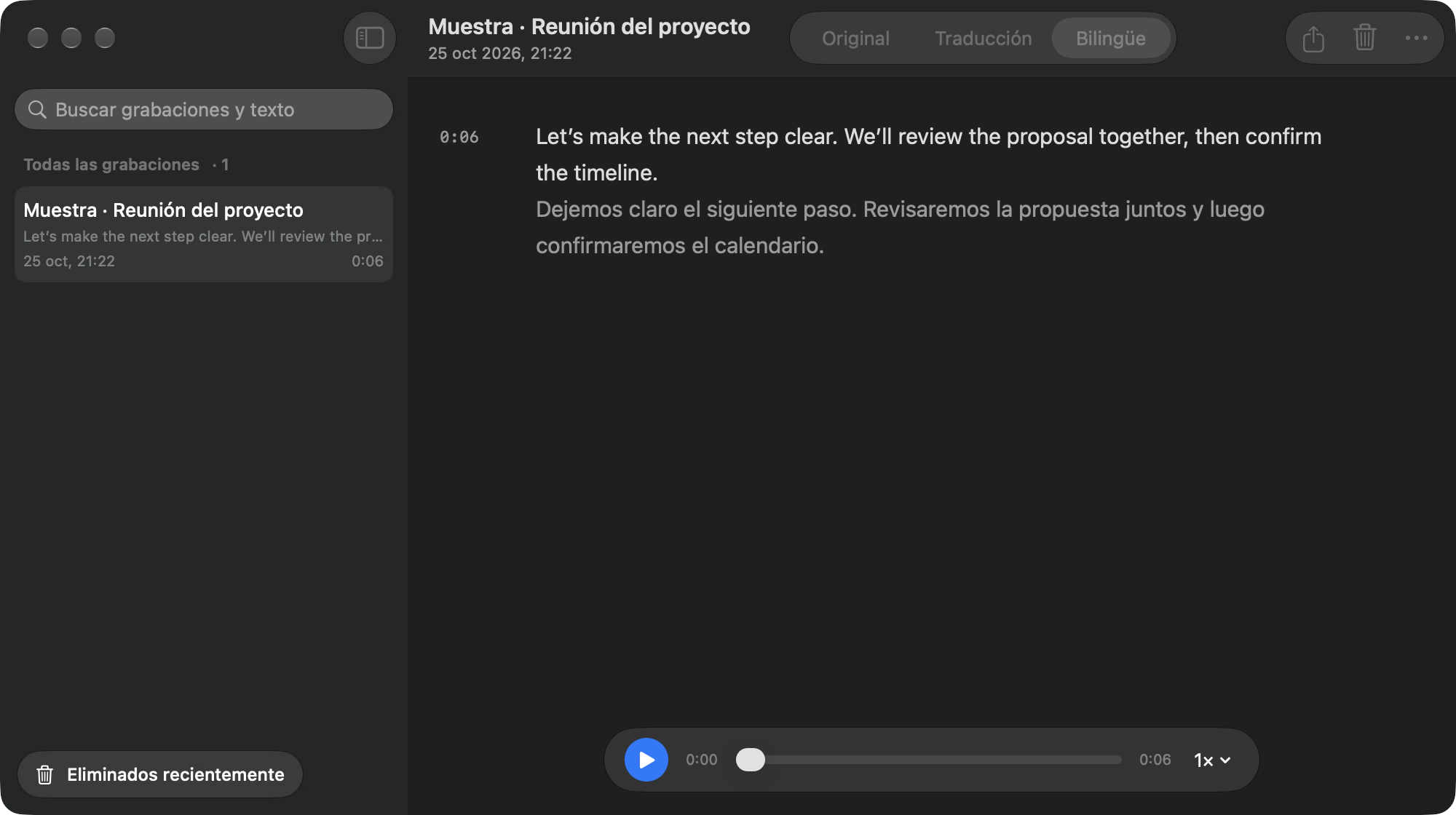
06Historial de grabaciones
Cada sesión, guardada en tu Mac.
Ábrelo con el botón del reloj de abajo, o con ⌘H en la ventana compacta (⇧⌘H en pantalla completa o en subtítulos de presentación). Vuelve a escuchar a tu ritmo, lee el original, la traducción o ambos lado a lado, y exporta lo que necesites.
12345
Lámina IV — Historial de grabacionesVista real de la app · grabación de ejemplo sintética
Texto bilingüeCada frase original junto a su traducción, fácil de comprobar.
ReproducciónReproduce, pausa y avanza por la grabación.
Todas las grabaciones / Eliminados recientementeLa barra lateral muestra todas las grabaciones. Eliminados recientemente, abajo a la izquierda, guarda las grabaciones eliminadas que puedes restaurar.
Original / Traducción / BilingüeElige cómo quieres leer la transcripción.
Velocidad de reproducciónDe 0,75× a 2×, más lento o más rápido según lo necesites.
07iPhone
En tu bolsillo, listo para seguirlo todo.
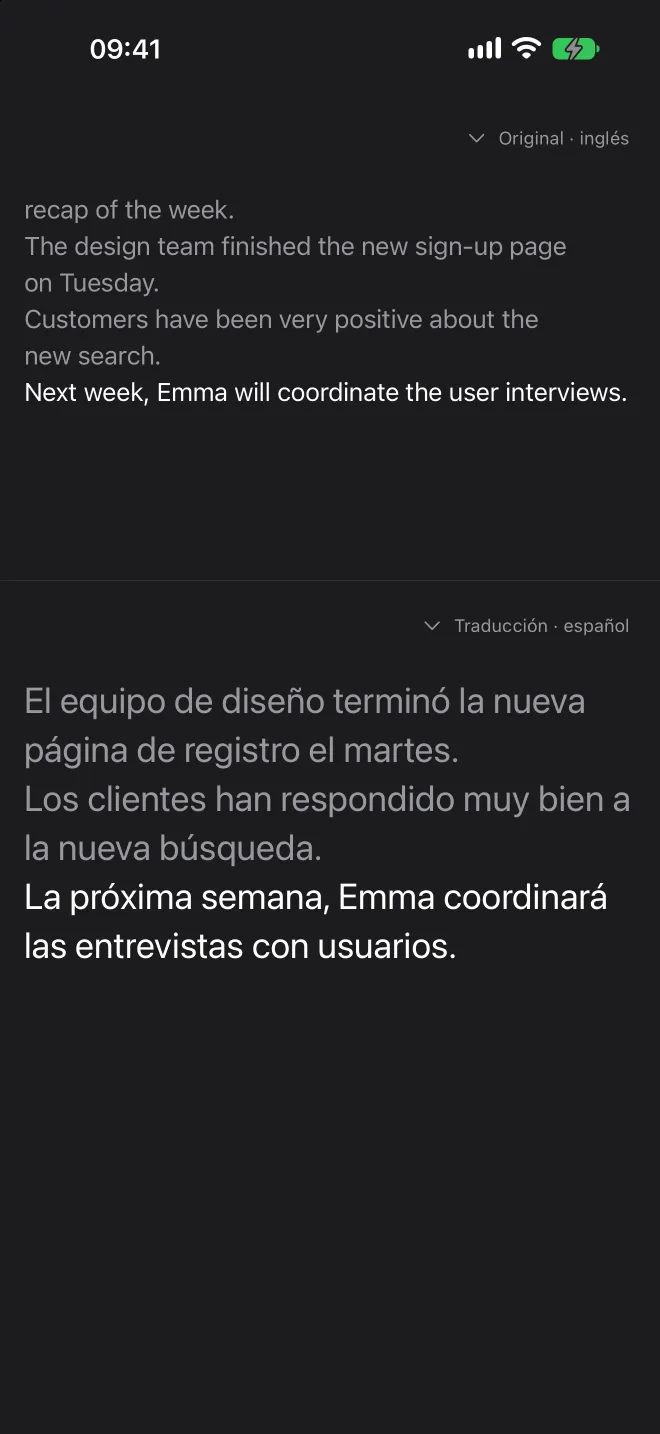
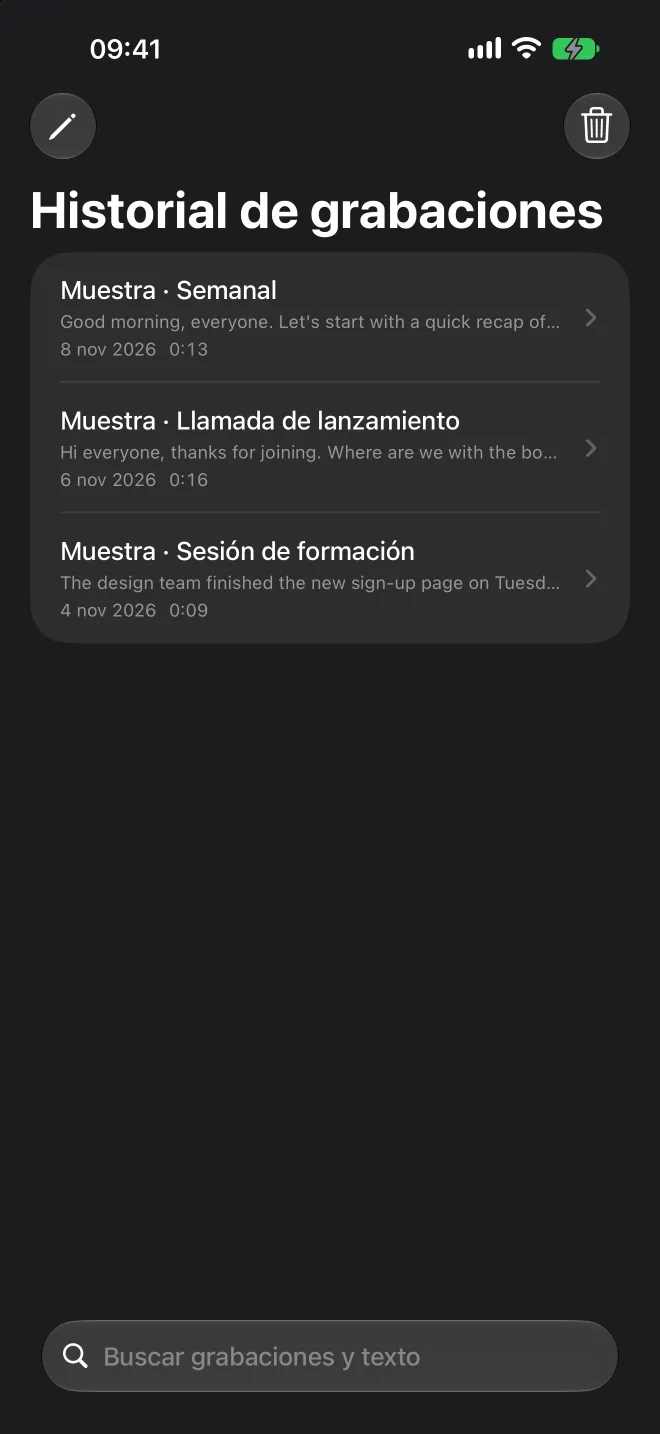
La app para iPhone escucha con el micrófono e incluye Subtítulos en directo y Modo conversación. La grabación continúa en segundo plano y con la pantalla bloqueada, y el historial de grabaciones se queda en tu iPhone. Está en revisión de App Store y aún no se puede descargar.
Subtítulos en directo
El original y la traducción aparecen frase a frase. Lee ambos o amplía uno, y ajusta el tamaño de los subtítulos.
Modo conversación
La pantalla se divide en dos. Coloca el iPhone entre ambos y la mitad superior queda orientada hacia la otra persona y muestra su idioma.
Historial de grabaciones
Busca, cambia el nombre y reproduce, lee el original y la traducción juntos y exporta audio M4A o TXT.
Pantallas reales de la beta para iPhone · texto de ejemplo
Mac y iPhone
Mac
iPhone
Fuentes de audio
Audio del sistema, micrófono o ambos
Micrófono
Visualización
Ventana compacta, Subtítulos de presentación, Modo clase, Modo conversación
Subtítulos en directo, Modo conversación
Mientras haces otras cosas
La ventana compacta puede quedarse delante de otras apps
La grabación continúa en segundo plano y con la pantalla bloqueada; termínala desde la Actividad en directo
Historial de grabaciones
Se guarda en este Mac; exporta audio y texto
Se guarda en este iPhone; exporta M4A o TXT
Requisitos
macOS 13 Ventura o posterior
iOS 18 o posterior
Estado
En revisión de la App Store
En revisión de la App Store
Mac y iPhone comparten la suscripción y sus minutos con la misma cuenta de compras de Apple. Las grabaciones no se sincronizan entre dispositivos.
08Planes
Paga por minutos, no por funciones.
Todos los planes tienen los mismos subtítulos y traducción en directo. Solo cambian los minutos.
Gratis
US$0
45 min
cada mes natural UTC
Personal
US$14.99 / mes
600 min
por periodo de facturación mensual
Profesional
US$29.99 / mes
1500 min
por periodo de facturación mensual
Avanzado
US$59.99 / mes
3600 min
por periodo de facturación mensual
Los precios son los de la App Store de EE. UU. Apple muestra el precio y la moneda de tu región antes de comprar. Mac y iPhone comparten la suscripción y sus minutos con la misma cuenta de compras de Apple. Transcribir y traducir el mismo audio cuenta una sola vez, y los minutos no usados no se acumulan. Los planes de pago se renuevan cada mes a través de Apple hasta que los canceles. Las compras públicas en la App Store aún no están disponibles. Las compras de TestFlight usan el entorno de pruebas de Apple. Condiciones completas →
FIG. 06“Las grabaciones se quedan en tu dispositivo · Los subtítulos en directo necesitan internet”
09Tu privacidad
Tus grabaciones se quedan en tu dispositivo.
El historial de grabaciones, las pistas de audio y los archivos exportados se guardan solo en el Mac o iPhone que los creó.
El audio, el texto reconocido y el contexto necesario se procesan en línea solo mientras los subtítulos y la traducción están activos. La transferencia está cifrada. Votel usa búferes temporales, no una biblioteca de grabaciones en la nube.
Desactiva la IA cuando quieras y el audio posterior se queda en tu dispositivo. Para volver a activarla se te pedirá de nuevo tu consentimiento.
Compra y restaura a través de Apple, sin crear una cuenta de Votel aparte
El servicio en línea incluye resúmenes mínimos de uso y rendimiento, sin audio ni texto de subtítulos. La caché local vence en 24 horas y los agregados del servidor a los 28 días. Desactivar el servicio en línea detiene la recogida.
El modo clase es para escuchar: un ponente principal, con la traducción en letra grande sobre el original. El modo conversación es para hablar: dos idiomas en columnas fijas a izquierda y derecha, para que cada persona lea el suyo. Cambia de modo en la parte superior de la ventana o en pantalla completa. Los subtítulos de presentación son para ver: haz clic en el botón de subtítulos de presentación arriba a la derecha de la ventana compacta y se convierte en una franja ancha en la parte inferior de la pantalla, con el texto traducido en letra grande sobre otras apps. Usa A− y A+ arriba a la derecha para cambiar el tamaño de los subtítulos, y el botón de al lado para volver a la ventana compacta.
¿Funciona con Zoom, Teams y Google Meet?+
Sí. Votel captura el sonido que reproduce tu Mac, así que ningún bot se une a la llamada. Elige Audio del sistema para oír a la otra parte, o Micrófono + sistema para incluir también tu voz. Votel no cambia los ajustes de tu app de reuniones ni envía subtítulos ni traducciones a la reunión. No se han verificado todas las combinaciones de apps, dispositivos y permisos, así que haz primero una grabación corta de prueba y pide permiso a los participantes antes de grabar.
¿Qué audio puedo grabar?+
La app actual ofrece tres fuentes: audio del sistema, micrófono, o micrófono y audio del sistema juntos. Elige una con el botón de la onda de abajo o en Ajustes › Audio. Finaliza la grabación antes de cambiar de fuente y permite el acceso cuando macOS lo pida la primera vez.
La app para iPhone graba solo con el micrófono del iPhone.
¿Qué idiomas admite?+
Votel traduce a más de 100 idiomas y reconoce la voz en unos 80 idiomas y variantes regionales. Los menús de idioma de la app muestran todas las opciones, y la detección automática averigua qué idioma se está hablando. La precisión depende del idioma, el acento y la calidad del audio.
¿Funciona sin internet?+
Los subtítulos y la traducción en directo necesitan internet. Durante una interrupción, comprueba si la grabación local continúa. La app intenta recuperarse, pero no garantiza recuperar todos los subtítulos perdidos. Las partes con subtítulos pausados deliberadamente no se transcriben después. Las grabaciones guardadas se pueden reproducir y exportar sin conexión.
¿Adónde va mi audio?+
Votel procesa y transmite el audio elegido, el texto reconocido y el contexto necesario mediante búferes temporales en memoria para transcripción, traducción y recuperación. No ofrece una biblioteca de grabaciones en la nube ni persiste un archivo de audio o subtítulos, y no activa el registro del cuerpo de solicitudes. Los registros necesarios y agregados operativos descritos abajo son independientes del procesamiento del contenido. El proveedor de IA trata los datos bajo sus propias condiciones. El estado de reanudación puede mantenerse hasta 24 horas y la supervisión de abuso puede retener instrucciones, contexto y resultados durante 55 días. Estos plazos son independientes de la base de agregados operativos de 28 días y la biblioteca local de grabaciones. Política de privacidad.
¿En qué dispositivos funciona?+
Mac: cualquier Mac con macOS 13 Ventura o posterior, con Apple silicon o procesador Intel. iPhone: iOS 18 o posterior, ahora en revisión de App Store.
¿Cuánto cuesta?+
El plan gratis te da 45 minutos cada mes natural UTC. En la App Store de EE. UU., los planes de pago cuestan US$14.99 al mes por 600 minutos, US$29.99 por 1500 minutos y US$59.99 por 3600 minutos; Apple muestra el precio de tu región. Todos los planes tienen las mismas funciones. Consulta los planes. Las compras públicas en la App Store aún no están disponibles. Las compras de TestFlight usan el entorno de pruebas de Apple.
¿Cómo cancelo?+
En la App Store de tu Mac, abre tu cuenta, elige Suscripciones › Votel y cancela ahí. Eliminar la app no cancela la suscripción. Los reembolsos los gestiona Apple. Más información en Ayuda.
En el iPhone, abre Ajustes, toca tu nombre y elige Suscripciones › Votel para cancelar.
¿Cómo empiezo?+
Al abrir por primera vez, sigue Privacidad e IA y la configuración de sonido. El valor inicial es Micrófono + Audio del sistema; puedes elegir solo una fuente. Autoriza las fuentes elegidas, selecciona los idiomas y pulsa Iniciar grabación y subtítulos o Espacio. La configuración no inicia la grabación automáticamente. Haz una prueba breve y escúchala antes de la llamada. Consulta Ayuda.
En el iPhone, elige Subtítulos en directo o Modo conversación y define los idiomas; después lee el aviso de procesamiento en línea y acepta para empezar. Al terminar, usa Terminar y guardar.
Escúchalo. Léelo. Guárdalo.
Votel 1.0 build 24 se prueba en TestFlight. La revisión de la App Store está en curso; aún no hay lanzamiento público. La app para iPhone también está en revisión de App Store.
 Votel